


Estamos disponibilizando a todos os nossos clientes dos planos de Hospedagem de Sites um novo instalador automatizado do WordPress, agora para a versão 2.8.4 em português do Brasil.
Isto porque tivemos alguns problemas de upgrade da versão 2.8.1, disponibilizada anteriormente, e não poderíamos deixar nossos clientes desatualizados. Mesmo porque estar com o seu programa atualizado é uma questão de segurança, como já comentamos em outros artigos do nosso blog.
Nesta instalação a Zooming manteve os temas e plugins com mais destaque atualmente no site WordPress.org
Serão configurados 44 temas e 23 plugins (a instalação original tem somente 2 temas e 1 plugin). Vários plugins já estão pré-configurados e prontos para serem utilizados, enquanto outros podem ser ativados facilmente assim que você quiser.
Como Instalar seu WordPress
O instalador pode ser acessado a partir do Painel de Controle Zooming, nas propriedades do seu domínio (ou seja, ele está disponível somente para clientes da Zooming).
Acesse o Painel de Controle Zooming com seu login e senha, e então clique no link “Início” no menu lateral esquerdo.
Clique no link com o seu domínio que aparecerá na lista de domínios da página.
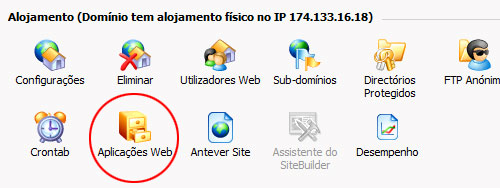
Clique então no ícone “Aplicações Web”:
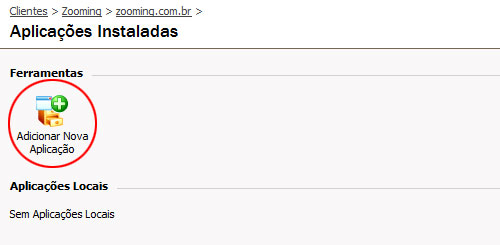
Na próxima página, clique no ícone “Adicionar Nova Aplicação”:
Na lista de aplicações, clique no link “Instalar” para a aplicação “WordPress v2.8.4” na categoria “Personal/Blog”:
Na próxima janela você deverá concordar com o contrato de licença de uso do WordPress para continuar.
O instalador vai solicitar alguns dados para a configuração do WordPress:
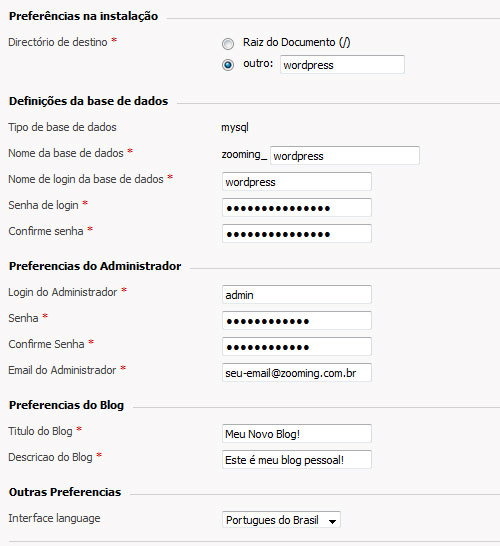
Diretório de destino: Nesta opção você deverá informar se deseja instalar o WordPress na pasta raiz do seu site (pasta “/”) ou em uma subpasta. Ao instalar na pasta raiz, seu site será substituído pela instalação do WordPress, então só faça a instalação se você tiver certeza que é isto que deseja (caso contrário qualquer página que você já tenha colocado no seu site poderá ser sobrescrita).
Nome da base de dados: Informe nesta opção um nome sugestivo, substituindo o valor sugerido pelo instalador. Um nome bom é “wordpress”, caso você não tenha um banco de dados com este nome no seu site ainda.
Login do banco de dados: Informe um login que será criado para que o WordPress acesse o banco de dados. Este login será de uso interno do WordPress, e provavelmente você não vai utilizá-lo. Informe algo sugestivo neste campo também, “wordpress” é um bom valor.
Senha do banco de dados: Informe uma senha complicada aqui. Como a senha será de uso interno do WordPress, você não precisará utilizá-la para gerenciar seu Blog. Quanto mais complicada for, melhor será a segurança do seu Blog.
Email do Administrador: Informe um email válido neste campo, pois ele será necessário caso você tenha que executar o processo de recuperação da senha.
Informe também os demais campos solicitados, como o título e a descrição do seu Blog, e o idioma desejado. Você poderá trocar estes valores posteriormente quando o WordPress estiver instalado.
Clique no botão “Instalar” para concluir o processo. O WordPress será instalado no seu site, e você já poderá usá-lo.
O Blog será instalado com vários artigos de instrução feitos pela Zooming. Após lê-los, você poderá excluí-los ou desativá-los no seu Blog através do Painel de Administração do WordPress.
Queria uma informação, se eu instalar o WordPress pelo instalador automático e depois excluir por FTP terei como fazer a restauração?
Olá Paulo,
Não, você só conseguirá restaurar o antigo site se tiver efetuado um backup do mesmo antes de excluí-lo via FTP.
[]s
Equipe Zooming