

 O Windows Mail é o novo programa de Email da Microsoft, que substitui o Outlook Express nas novas instalações com o Windows Vista.
O Windows Mail é uma versão um pouco melhorada do Outlook Express, e o seu funcionamento e configuração são muito semelhantes.
Neste artigo vamos mostrar como configurar o Windows Mail passo-a-passo para que você possa usá-lo para ler as mensagens das suas contas dos seus domínios hospedados na Zooming.
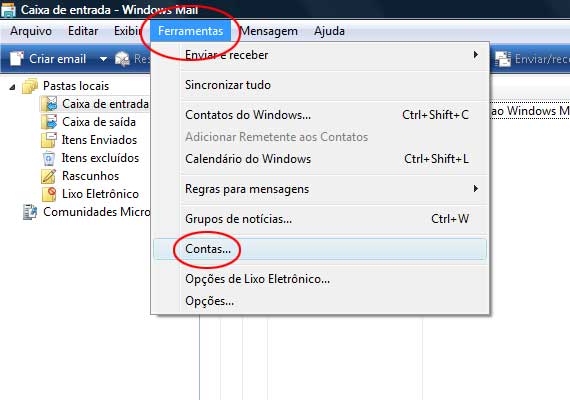
Para configurar uma nova conta de email no Windows Mail, acesse inicialmente o menu “Ferramentas->Contas”:
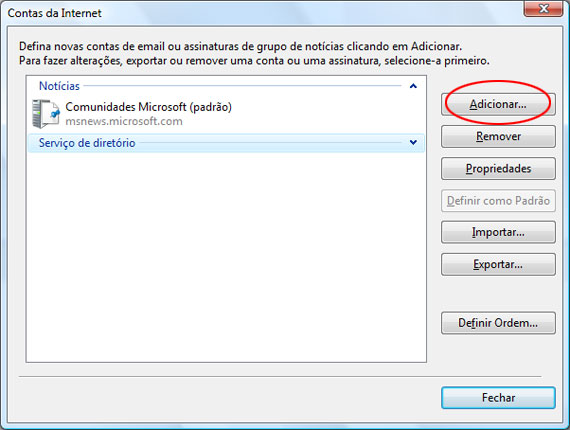
A próxima janela irá mostrar todas as contas de email, notícias ou serviços de diretório que você já tenha configurado no Windows Mail.
Se você já tiver configurado a sua conta de email, poderá selecioná-la nesta lista para editar suas configurações.
Clique no botão “Adicionar” para configurar uma nova conta.
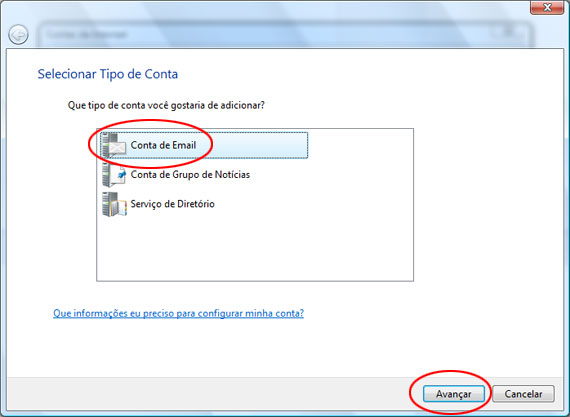
Na próxima janela selecione o tipo da conta como “Conta de Email”, e então clique no botão “Avançar”.
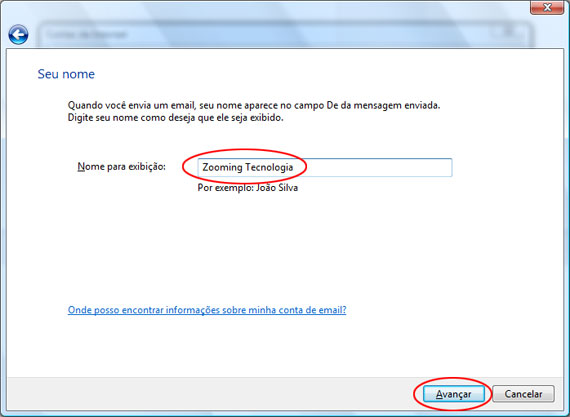
Na próxima janela informe o seu nome de exibição. Este é o nome que será mostrado nas mensagens que você enviar. Você pode opcionalmente informar o seu endereço de email aqui se não desejar mostrar seu nome nas mensagens.
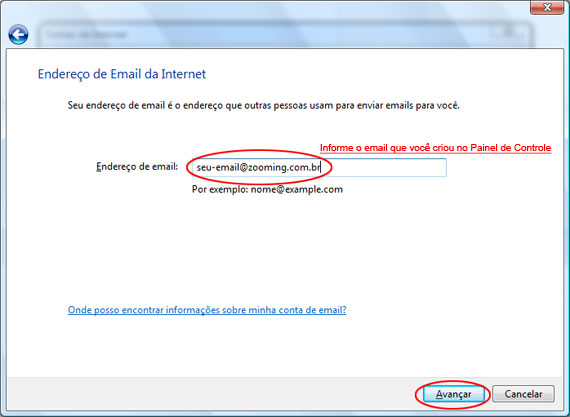
Na próxima janela informe o seu email completo. Lembre que aqui você só está configurando o seu programa de email para que ele possa gerenciar o seu email, você não está criando a sua conta de email no servidor da Zooming.
Para que o email funcione você deverá primeiro criar a sua conta de email. Se você não fez isso ainda, por favor veja a vídeo-aula correspondente na lista de aulas sobre o Painel de Controle Zooming.
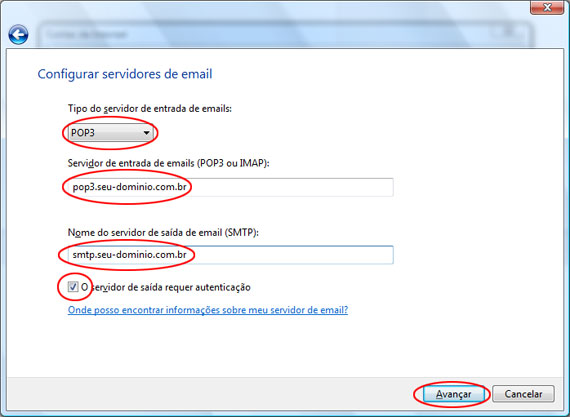
Na próxima janela informe os servidores que serão utilizados pelo Windows Mail para receber (POP3) e enviar (SMTP) suas mensagens.
O endereço dos servidores é sempre no formato “pop3.seu-dominio.com.br” porta 110 e “smtp.seu-dominio.com.br” porta 587, onde você deverá substituir “seu-dominio.com.br” pelo domínio do seu site cadastrado na Zooming.
Você deve também marcar a opção “O servidor de saída requer autenticação”, caso contrário não conseguirá enviar mensagens pelo Windows Mail.
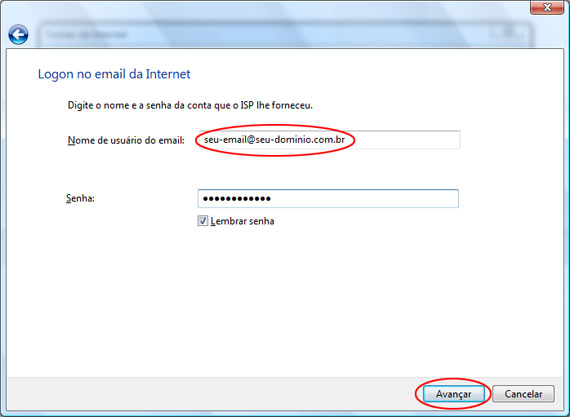
Na próxima janela informe o nome e a senha que serão utilizados na autenticação no servidor da Zooming. O nome do usuário de email é sempre o seu email completo, no formato “seu-email@seu-dominio.com.br”.
A senha é a que você cadastrou para esta conta de email quando a criou no Painel de Controle. Se você não lembra desta senha, poderá alterá-la nas propriedades da conta no Painel de Controle.
Pronto, na próxima tela basta clicar no botão “Concluir” para começar a usar a sua conta de email cadastrada na Zooming.
Bom dia, parabéns pelo site!
É possível configurar o Windows mail para ver e-mails do Google Apps Standard?
Obrigado!
Olá André,
Sim é possível. Leia nosso outro artigo sobre como configurar o gmail em seu programa de email.
[]’s
Equipe Zooming
ao criar o windows mail perdi todos os mails na conta antiga sapo como posso repo-los?
é que não os consigo ver se não estiver em casa.