


Este artigo faz parte de uma série sobre a instalação e configuração do LiveZilla versão 3. Esta série são apenas dicas para os clientes dos planos de Hospedagem de Sites da Zooming. Observe que a Zooming não é fabricante, revendedora e nem representante do produto!
Veja o passo anterior desta instalação no artigo Instalação do LiveZilla – Parte 5.
Tradução Para o Português do Brasil
O próximo passo na configuração do LiveZilla é carregar a tradução para o português do Brasil.
Felizmente neste ponto o LiveZilla também é muito bom, deixando os usuários traduzirem e compartilharem suas traduções.
Deste modo você poderá simplesmente obter uma tradução compartilhada, e alterá-la se achar conveniente, salvando uma versão local personalizada.
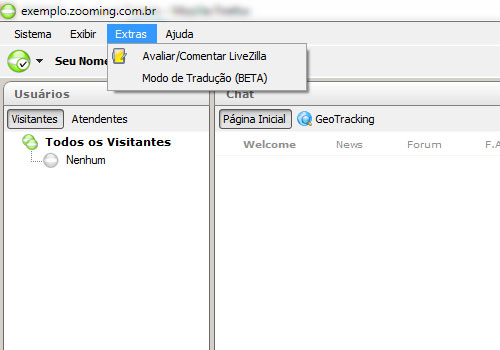
Primeiro abra o LiveZilla Client, e clique então no menu Extras -> Modo de Tradução:
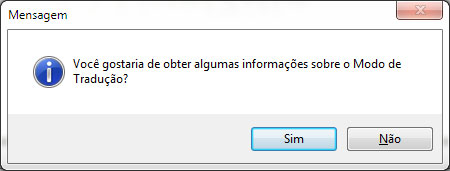
Responda “Não” para a pergunta sobre mais informações sobre o Modo de Tradução:
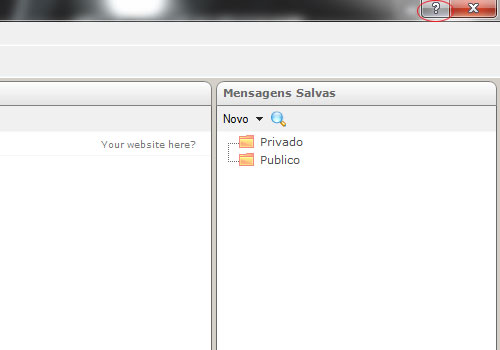
Clique então no ícone com o sinal de interrogação no canto superior direito da janela do LiveZilla Client, próximo ao botão de fechamento da janela:
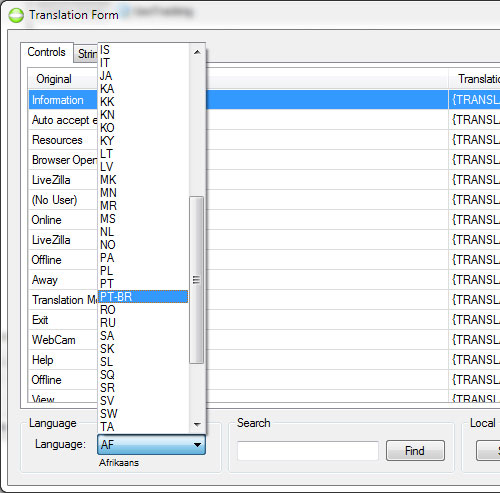
Na janela “Translation Form”, clique na caixa de seleção “Language”:
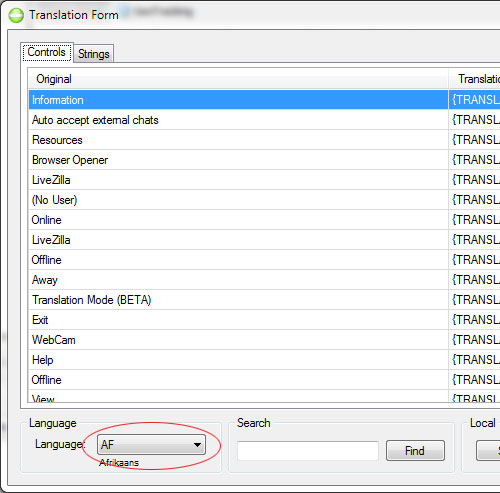
Selecione então a opção PT-BR:
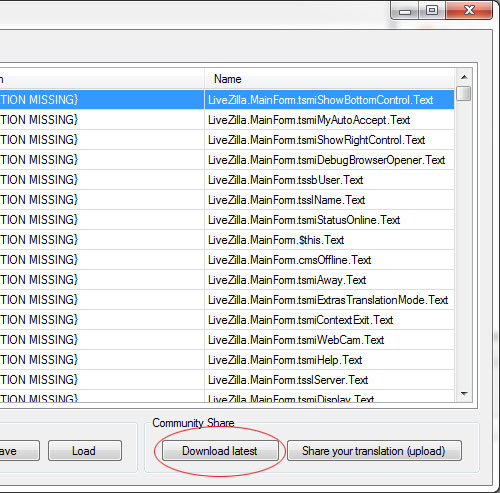
Clique então no botão “Download Latest” para baixar a última tradução disponível para PT-BR:
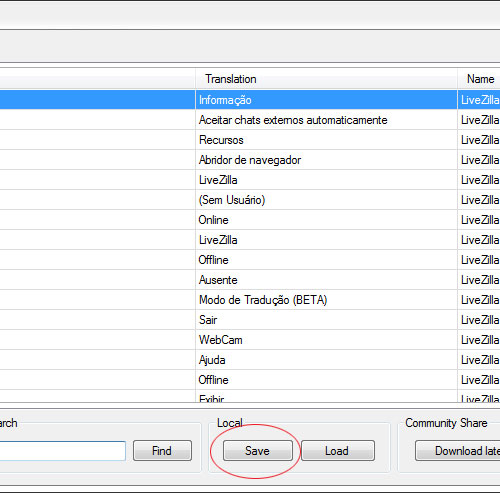
Note que todas as frases da tabela de tradução estão agora em português do Brasil. Você poderá revisar e alterar as palavras e frases que desejar.
Clique então no botão “Save” para salvar as alterações.
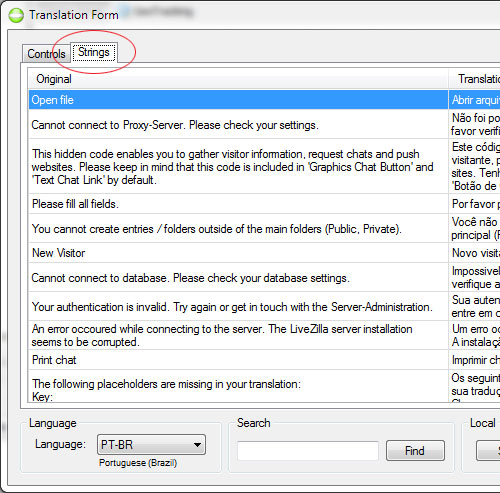
Note também que você poderá traduzir algumas frases adicionais clicando na aba “Strings” da janela de tradução:
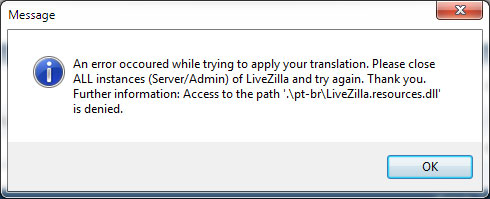
Na instalação que fizemos, em um computador com o Windows 7, o LiveZilla Server Admin passou a mostrar um erro de permissão para acesso aos arquivos de tradução:
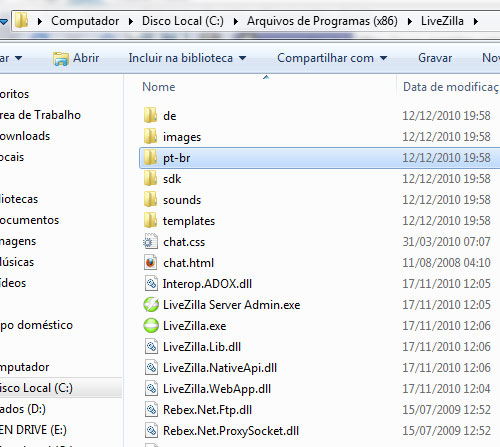
Para corrigir isso, abra o Windows Explorer no seu computador (através do menu Iniciar ou das teclas “Windows” + “E”) e navegue até o diretório do LiveZilla, que é o “C:Program Files (x86)LiveZilla” na nossa instalação (poderá ser um pouco diferente no seu Windows, talvez sem a parte “(x86)” ou com o diretório traduzido para “C:Arquivos de Programas (x86)”).
Encontre então o diretório “pt-br” e clique com o botão direito do mouse sobre ele. Selecione a opção “Propriedades” do menu para acessar as informações sobre permissões.
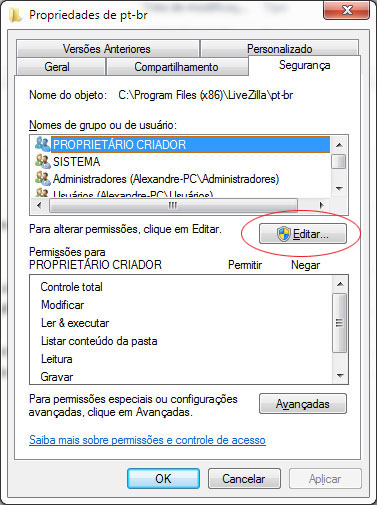
Selecione a aba “Segurança”, e clique então no botão “Editar”. Você deverá ser administrador do computador para poder executar esta ação.
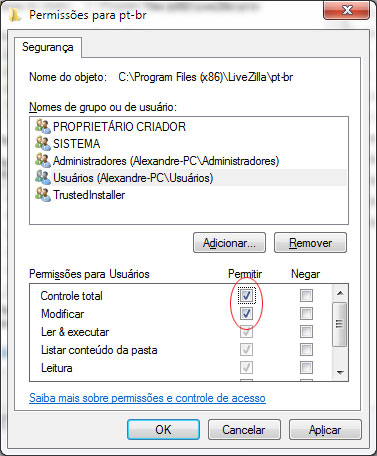
Na próxima janela selecione o grupo “Usuários”, e então marque a opção “Controle total” na lista de permissões. A opção “Modificar” será marcada automaticamente. Clique então em OK em todas as janelas que ficaram abertas para concluir a alteração.
Pronto, seu LiveZilla Client agora está traduzido para português do Brasil.
Aguarde os os próximos passos da instalação no artigo Instalação do LiveZilla – Parte 7.
MUUUUUUITO BOM… valeu demais
Executei esse processo, realmente apresentou o problema mencionado, porém não foi adicionado a pasta pt- no caminho a seguir …
C:Program Files (x86)LiveZillapasta_pt-br_não_existe
Parabéns pelo excelente tutorial.
Tentei efetuar a tradução após instalação do Livezilla 3.3.2.2, após efetuar todo procedimento como esta descrito no tutorial não obtive sucesso, ele mudou apenas a tela cliente a configuração onde aqui no tutorial aparece em português o meu ainda esta em inglês.
A pasta pt-br eu acabei criando ela pois a mesma não existia e ainda continua aparecendo a janela de erro ao carregar quando tento abrir ele. A tradução após salvar foi criado o dll mas nesse endereço abaixo:
C:UsersUsuarioDocumentsLiveZillatranslationsclientpt-br
C:UsersUsuarioDocumentsLiveZillatranslationslibpt-br
Poderiam me ajudar a solucionar ?
Obrigado
Me ajudou bastante!
Muito obrigado!
Estou com o mesmo problema do Thiago! Poderia nos ajudar?
olá
será que você não pode me dar uma ajudinha? instalei o programa td certinho tá em inglês eu vou tentar esse seu tutorial … mas eu gostaria de mudar a logo la de cima do canto esquerdo que aparece fillezila para a minha logo… você sabe me dizer onde faço isso? neste site aqui : http://www.donachique.com.br/central_de_atendimento quando entra para pedir atendimento aparece a logo nao a logo do fillezila me ajuda? brigadão !! beijos
Não encontrei a pasta PT dentro do arquivo livezilla, que devo fazer …
Obrigadoo
Sabrina disse:
02/05/2011 às 0:29
Executei esse processo, realmente apresentou o problema mencionado, porém não foi adicionado a pasta pt- no caminho a seguir …
C:Program Files (x86)LiveZillapasta_pt-br_não_existe
Parabéns pelo excelente tutorial.
Muito obrigado pelas dicas, graças a Deus e as explicações de vocês eu consegui instalar e ja estou usando. Edmar.
basta executar o icone de atalho que ta na area de trabalho como administrador que fica em portugues depois de fazer todo o processo é claro