


O WordPress é um programa que traz constantes atualizações para corrigir problemas que vão sendo descobertos ao longo do tempo ou para melhorar ferramentas a serem utilizadas.
Mas antes de atualizar o seu WordPress, é sempre bom efetuar um backup do seu site, pois as atualizações podem às vezes corromper páginas em função da não compatibilidade com algum tema ou plugin que você esteja utilizando em seu site.
Para efetuar este backup, você pode fazer de duas formas:
- Uma seria utilizando um plugin de backup do próprio WordPress, como por exemplo o wp-db-backup, do qual já falamos anteriormente;
- A outra forma seria efetuar um backup através do próprio Painel de Controle, acessando o seu banco da dados MySQL.
Hoje ensinaremos como você pode efetuar o seu backup através do Painel de Controle da Zooming.
Veja abaixo o passo a passo de como fazê-lo:
1- Acesse o Banco de Dados na própria home do seu Painel de Controle na Zooming;
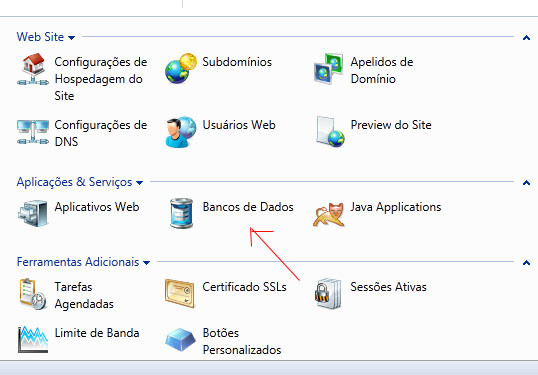
2- Na próxima janela, clique no banco de dados que deseja trabalhar. Se o seu wordpress foi instalado através do Painel de Controle da Zooming, o banco do WordPress terá um nome alfanumérico longo, como no exemplo abaixo;
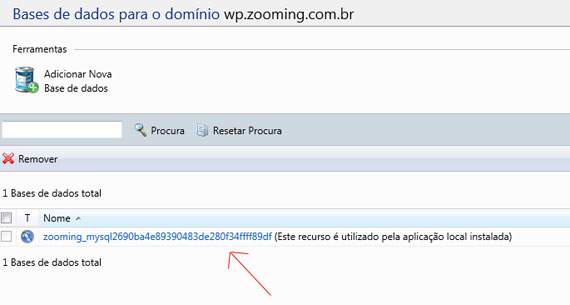
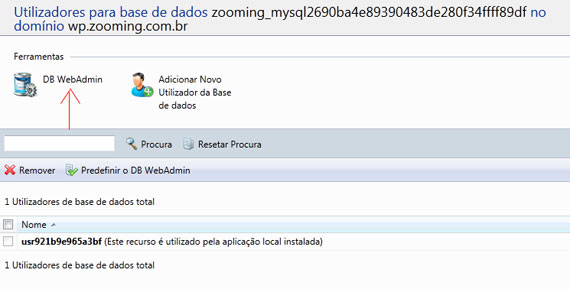
3- Selecionado o banco, clique no “DB WebAdmin”, que é o administrador do seu banco de dados. Lembre-se de habilitar os pop-ups para o endereço do seu Painel de Controle, pois o DB WebAdmin abrirá numa nova janela de pop-up;
4- Dentro do administrador, selecione o seu banco de dados clicando no link com o seu nome, no menu vertical à esquerda da tela;
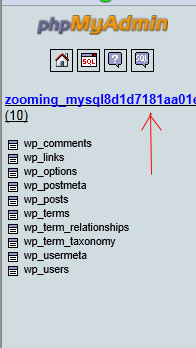
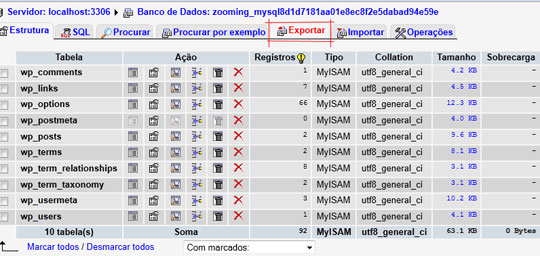
5- Quando visualizar todas as tabelas do banco na tela, clique no menu horizontal “Exportar”;
6- Na próxima janela, verifique se todas as tabelas estão selecionadas em azul, e se o tipo de arquivo selecionado é o SQL. O restante pode deixar como está (padrão);
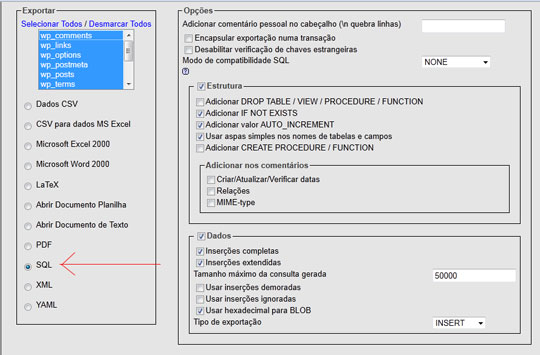
7- No terceiro campo, marque a opção “compactado com zip” e “Enviado”, feito isso, cliqueno botão “Executar”;

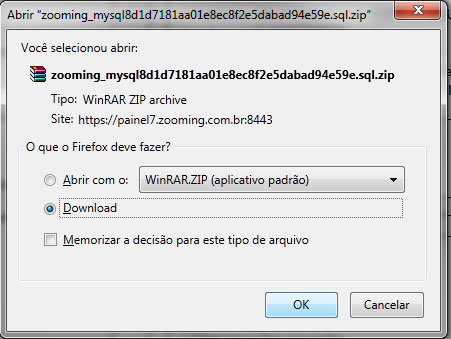
8- Então o arquivo será salvo em seu computador com o nome da base e a extensão sql.zip; observe bem o diretório do seu computador para onde este arquivo será enviado:
Pronto, está feito o backup de todas as tabelas do banco de dados do seu WordPress. Agora você pode atualizar o seu progrma tranquilamente, pois se algo der errado na atualização, basta restaurar o backup para ter o site no ar, assim como ele estava no momento do backup.
No próximo artigo, ensinaremos a restaurar este backup. Até lá!
9 Responses to "Aprenda a Fazer um Backup do seu WordPress antes de Atualizá-lo"