

 O LiveZilla é um sistema de chat e suporte online gratuito que pode ser facilmente instalado no seu site hospedado na Zooming.
Este é o segundo artigo sobre o LiveZilla, onde vamos falar sobre como instalar o LiveZilla.
Para saber mais sobre o que o LiveZilla é capaz de fazer, por favor veja o artigo LiveZilla – Coloque um Chat Gratuito no Seu Site.
Este artigo é sobre a instalação de uma versão antiga do Livezilla. Para aprender a instalar o Livezilla da versão atual, acesse o artigo atualizado: Instalação do LiveZilla. Observação adicionada em 10/12/2010.
A instalação do LiveZilla é muito fácil, mas é um pouco diferente dos softwares para sites que estamos acostumados a instalar. A diferença está no fato de que o pacote do LiveZilla contém um programa que configura e instala automaticamente todos os arquivos necessários no seu site, enviando-os via FTP.
Começe fazendo o download do pacote de instalação no site do LiveZilla. Execute então este pacote no seu computador e começe a instalação, seguindo os passos do assistente.
O LiveZilla vai instalar dois programas no seu computador: o LiveZilla Client e o LiveZilla Server Admin.
Termine a instalação, desmarcando a opção que irá executar o LiveZilla ao fim do processo.
Vá então ao menu de programas do seu Windows e execute o programa LiveZilla Server Admin.
Através deste programa você irá configurar o “Servidor” do LiveZilla, que é a parte do software que ficará instalada no seu site.
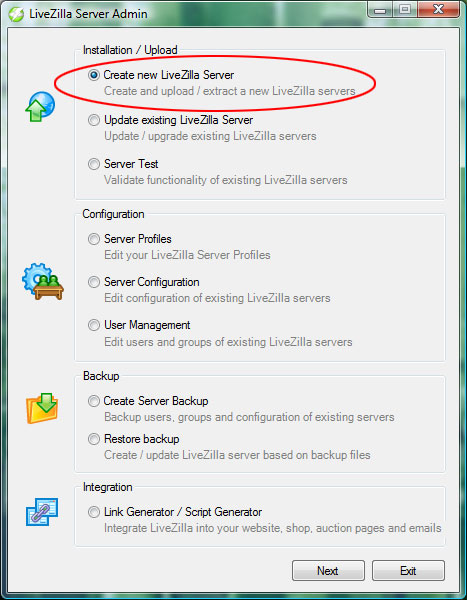
Selecione a opção “Create a new LiveZilla Server” e clique no botão “Next”.
Na próxima janela você irá criar a conta administrativa do LiveZilla. Informe um login, email e uma senha, e anote estas informações, pois elas serão necessárias para que você possa utilizar o LiveZilla após concluir a instalação.
Lembre-se das regras básicas de segurança e não crie uma senha muito pequena, comum ou que seja fácil de adivinhar. Alguns exemplos de senhas ruins são “12345”, “senha”, “minhasenha”, “123mudar’, “zooming” (neste último caso a senha é relacionada ao nome do site), etc.
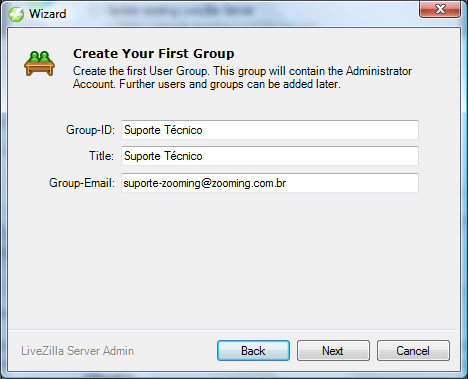
Clique no botão “Next” para ir à próxima janela, onde você deverá criar o seu primeiro grupo de suporte.
O LiveZilla organiza usuários de suporte (você poderá ter mais de um “atendente” online) em grupos, e cada grupo terá configurações e recursos próprios dentro do LiveZilla. Você poderá criar vários grupos, como “Suporte Técnico”, “Departamento Comercial”, etc.
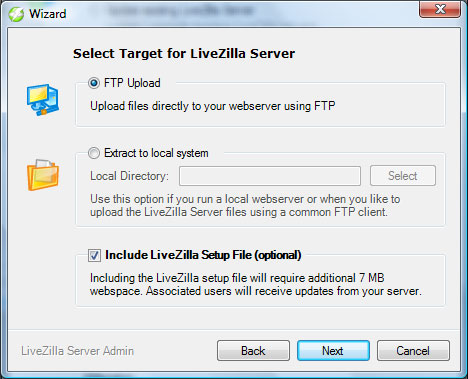
No próximo passo você deverá escolher como irá enviar os arquivos do “Servidor” do LiveZilla para o seu site.
Você poderá deixar o programa enviar todos os arquivos para você automaticamente via FTP, ou poderá salvar os arquivos no seu computador para que você mesmo possa fazer isso mais tarde com seu programa de FTP favorito.
Neste exemplo vamos deixar o LiveZilla Server Admin enviar os arquivos automaticamente para o nosso site via FTP.
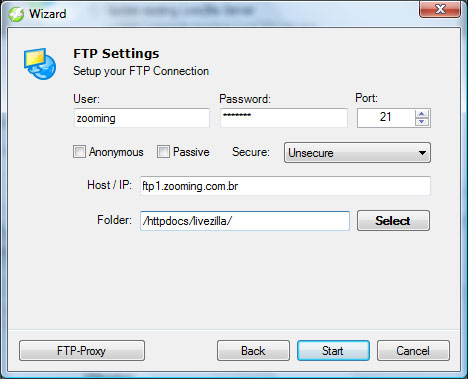
Na próxima tela você deverá informar os dados de conexão FTP com seu site na Zooming. Estes dados incluem o seu login e senha de FTP, o endereço do servidor FTP e o diretório onde os arquivos serão colocados.
Seu login e senha de FTP na Zooming são inicialmente os mesmos que você utiliza para acessar o Painel de Controle, e foram mandados para o seu email na mensagem “Informações da sua nova conta” após a conclusão da sua inscrição na Zooming.
O endereço do servidor FTP é sempre no formato “ftp.seu-dominio.com.br”, onde você deverá substituir “seu-dominio.com.br” pelo valor correspondente para o domínio do seu site.
O diretório raiz, ou diretório inicial, do seu site na Zooming é o “/httpdocs”. Neste exemplo vamos instalar o LiveZilla dentro de um subdiretório chamado “livezilla”, então estamos informando o diretório que deverá ser usado no FTP como “/httpdocs/filezilla/”.
Deste modo, após estar instalado, o “Servidor” do LiveZilla ficará acessível no nosso site através do endereço “/livezilla/”.
Clique no botão “Start” para iniciar o envio dos arquivos ao seu site via FTP. Se as informações para a conexão foram informadas corretamente, o programa LiveZilla Server Admin vai começar a transferir os arquivos para o seu site.
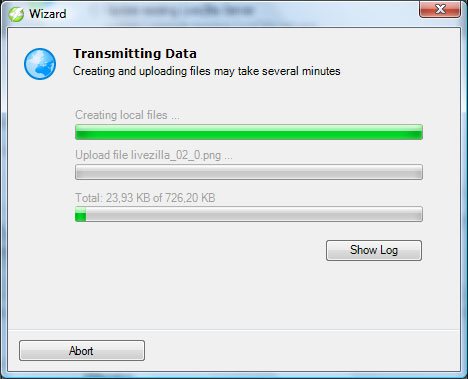
Após a conclusão da transferência o programa de instalação vai mostrar uma tela onde você poderá testar os arquivos enviados.
Antes de completar o teste faça alguns ajustes nos valores informados na URL.
Substitua o endereço de FTP do seu site pelo endereço Web (no formato “www.seu-dominio.com.br”) e remova a pasta “/httpdocs” da URL, visto que ela já é a pasta raiz do site e não precisa ser informada.
Para este nosso exemplo as alterações ficarão conforme mostra a imagem abaixo:
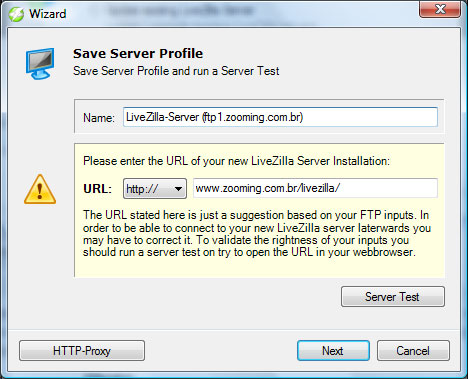
Clique então no botão “Server Test”, e na próxima janela, clique no botão “Test”. Se tudo ocorrer bem você verá uma mensagem e dois ícones verdes mostrando que o teste foi completado com sucesso.
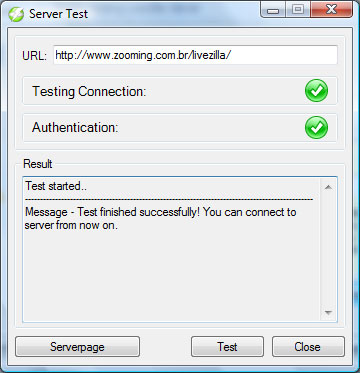
Feche a janela de teste clicando no botão “Close”, e clique então no botão “Next” e então no botão “Finish” para finalizar a instalação.
Clique no botão “Open LiveZilla Server Page” na última janela do programa de instalação para abrir seu navegador Web na página do “Servidor” LiveZilla instalado no seu site.
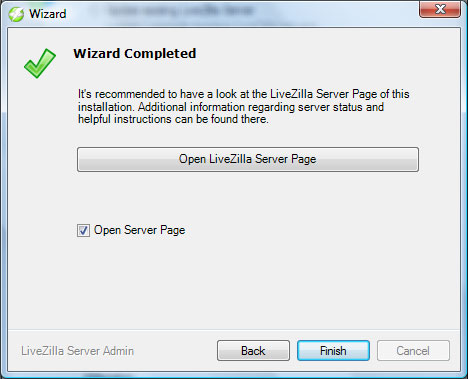
O navegador irá mostrar que a instalação está funcionando, e você poderá executar algumas ações e iniciar um chat de teste.
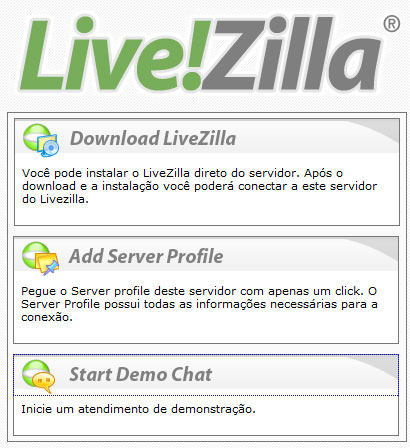
Pronto, o “Servidor” do LiveZilla está instalado no seu site, e já está configurado para funcionar corretamente.
O próximo passo é inserir o código do LiveZilla nas páginas do seu site. Este código é que vai mostrar o banner ou botão de acesso ao chat para os seus visitantes, e que vai mostrar se o seu atendimento está online e disponível para chat ou não.
Para gerar este código selecione a opção “Link Generator / Script Generator” no LiveZilla Server Admin no seu computador.
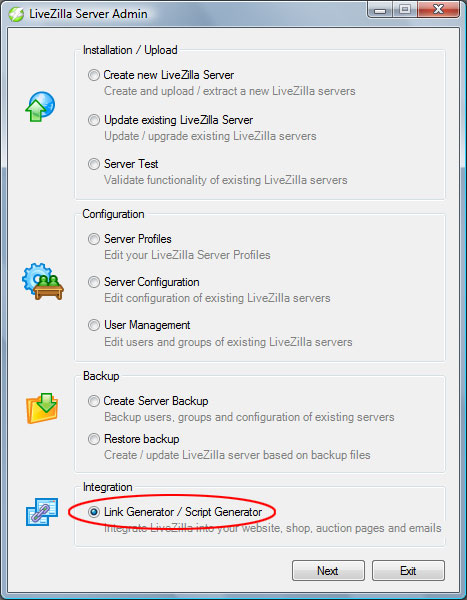
Clique no botão “Next”, e na próxima página selecione o perfil do servidor que acabamos de criar (só haverá um perfil neste caso, pois acabamos de instalar o LiveZilla e não adicionamos nenhum perfil extra).
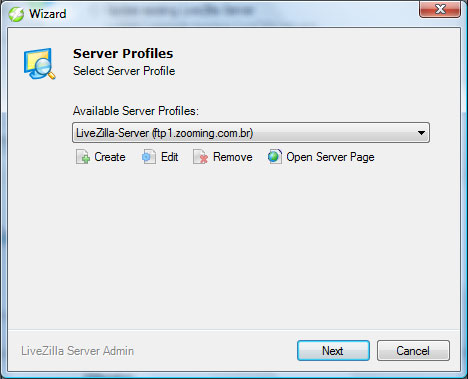
Clique no botão “Next” para ir à proxima janela, onde você deverá fazer login com o seu usuário e senha do LiveZilla.
Após o login o LiveZilla Server Admin vai conectar no “Servidor” do LiveZilla no seu site e buscar as informações necessárias para gerar o código de integração, que você irá inserir nas páginas do seu site.
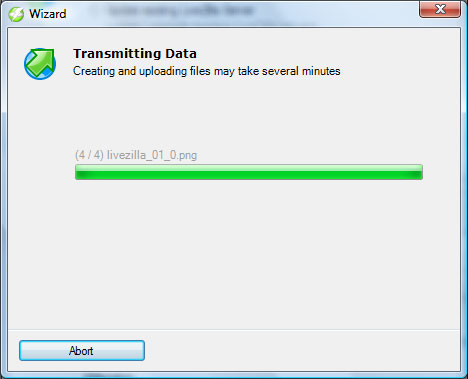
Após a conclusão você verá a janela Link Generator, onde poderá configurar muitas oções do código de integração e da aparência da janela de Chat do seu site.
No grupo Website Links você irá configurar o código de integração que será incluído nas páginas do seu site.
No grupo Email Links você irá configurar o código de integração que você poderá inserir nas suas mensagens de Email feitas em código HTML (sim, é possível iniciar o chat de suporte até de mensagens de email!).
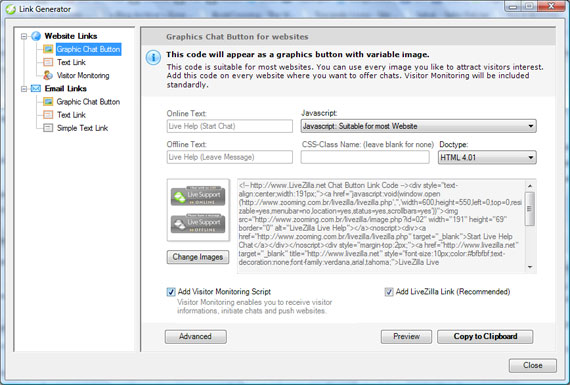
Você poderão optar entre as opções Graphic Chat Button (que irá criar um botão gráfico no seu site para a ativação do chat), Text Link (que irá gerar somente um link de texto para a ativação do chat) ou Visitor Monitoring (que irá gerar um código que vai monitorar visitantes, mas não vai mostrar nenhum modo para ele iniciar o chat, que só poderá ser iniciado por você).
Após explorar e configurar estas opções desejadas, clique no botão “Copy to Clipboard” para copiar o codig HTML de integração que você deverá inserir nas suas páginas.
Se você usa o Construtor de Sites Zooming, poderá colar este código de integração dentro de um módulo Script inserido nas páginas do seu site.
Inicie então o LiveZilla Client no seu computador para começar a monitorar os visitantes do seu site e a atender os chats.
Abra a interface do LiveZilla Client clicando no ícone de acesso que ficará minimizado próximo ao relógio do seu Windows, e então faça o login para começar a atender os chats do seu site.
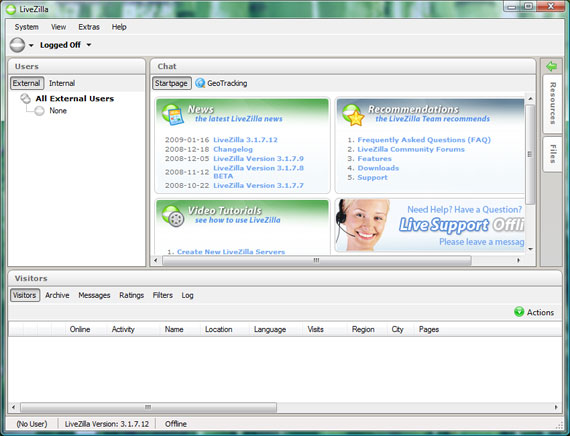
Você ainda deverá utilizar o LiveZilla Server Admin no seu computador para editar mais configurações do LiveZilla, como o idioma usado nos chats, a habilitação do módulo Geo Tracking (que mostra num mapa mundial onde estão os visitantes do seu site), a troca do logotipo da janela de chat, etc.
Alguns ajustes também devem ser feitos através do LiveZilla Client, como algumas configurações de idioma e o cadastro de uma base de dados com respostas prontas, que facilitarão muito seu atendimento no chat.
Para aprender ainda mais sobre o LiveZilla, assista a algumas das vídeo-aulas (em inglês) no site do LiveZilla, no endereço http://www.livezilla.net/tutorials
No site do LiveZilla você encontrará também alguns banners extras que podem ser utilizados no código de integração do Chat no seu site.
Tutorial ótimo..
Mas você sabe como mudar textos dentro da pagina de suporte? Exemplo “Livezilla > Live chat”
para poder colocar por exemplo “Empresa > Suporte Online” algo assim
Olá Anderson,
Você poderá fazer isso no aplicativo “Server Configuration” do LiveZilla.
[]’s
Equipe Zooming
Poisé no dia que fiz essa pergunta eu ja mesmo descobri hehe.
Obrigado pela atenção.
Abraços.
eu não consigo colocar o código HTML no site, quando eu coloco ele não aparece o botão, mais aparece somente o link. entre em contato comigo por favor é urgente.
diogo-x1@hotmail.com
Olá Diego,
Por favor verifique se a imagem foi enviada corretamente para o seu site, e se você usou o código correto que insere o botão gráfico, e não somente o link de texto.
[]’s
Equipe Zooming
fiz tudo isto e sem resultado, irei trocar de hoster e verificar o erro
Olá Diego,
Este guia foi feito durante uma instalação do LiveZilla. Os passos estão corretos, e a instalação deverá funcionar, a não ser que você tenha algum problema com a conexão FTP ou com a execução do código do LiveZilla no seu site.
[]’s
Equipe Zooming
olá entao instalei tudo deu certo pore qundo vou abrir o Client da esse ERRO
” Retrieving the COM class factoru for component with CLSID {000000602-0000-0010-8000-00AA006D2EA4} failed due to the following error: 8007007e. ”
alguem pode me ajudar???
Olá Thiago,
Infelizmente não podemos ajudá-lo neste caso, há alguma incompatibilidade do programa com o seu computador.
Recomendo tentar o suporte no site do fabricante do LiveZilla.
[]’s
Equipe Zooming
“fabricante” foi legal…
Olá Tioni
O termo fabricante é bastante comum na indústria de software.
Empresas com processos bem definidos e rígidos na área de desenvolvimento de software são chamadas fábricas de software, ou em inglês “software factory”.
[]s
Equipe Zooming
Thiago, você conseguiu solucionar o problema com o erro 8007007e? Estou com o mesmo dilema e não consigo solucinar.
Para quem está com o erro 8007007e, resinstalar este programa da Microsoft:
http://www.microsoft.com/downloads/details.aspx?familyid=6C050FE3-C795-4B7D-B037-185D0506396C&displaylang=pt-br
Abraços!
Quando cheguei na opção “Link Generator / Script Generator” deu o seguint erro:
Login Failed. The entered combination of Username and Password is not correct.
Fui no Server Test e o login foi evetuado com sucesso, o que poder ser?
Estou usando um servidor Linux e minha máquina é widows Vista.
Abraço,
Olá César,
O login que deve ser usado é o da conexão FTP para o seu servidor. Você deve editar o profile do servidor e colocar os dados corretos para a conexão.
[]’s
Equipe Zooming
Estou com um pequeno problema!
na hora da instalaçao Fts Settings
Da uma mensagem de error!
Connection error: Nenhuma Conexão pode ser feita porque a maquina de destino as recusou ativamente!
Olá Danilo,
Há algum problema na configuração de FTP informada no LiveZilla, ou seu site não está aceitando conexões FTP.
Você pode testar a conexão com um programa de FTP, como o FileZilla (existem artigos e uma vídeo-aula sobre o FileZilla no site da Zooming).
[]’s
Equipe Zooming
meu site é totalmente em FTP!
Ajudaria muito se me passace um link de um toturial ajudando a configurar o FileZilla Serv
Anteciosamente!
Danilo!
Boa Tarde!
O servidor que utilizo em emu site é uma máquina de 64 bits. Quando tento a instalação do LiveZilla, recebo a seguinte informação:
“This version of the .NET Framework 2.0 is not supported on a 64-bit operating system. Contact your application vendor.”
Vocês podem me ajudar?
Danilo
Olá Danilo,
Não poderemos ajudar neste caso, pois é um problema específico do software do LiveZilla instalado em sua máquina.
Você deve procurar ajuda no site do LiveZilla.
[]’s
Equipe Zooming
Olá Danilo,
Para enviar o seu site para a Zooming, você deve utilizar o File Zilla Client. O link sobre como utilizá-lo está em:
https://www.zooming.com.br/suporte-e-contato/video-aulas-sobre-o-painel-de-controle/ftp-filezilla/
[]’s
Equipe Zooming
Como devo proceder para obter uma conta com vocês?
Sds,
Ronaldo Martins
Olá Ronaldo,
Para assinar um plano, acesse:
https://www.zooming.com.br/planos-de-hospedagem-de-sites/
Escolha o plano que melhor atende às suas necessidades e clique no botão azul “faça agora sua assinatura”, à direita da tela.
[]’s
Equipe Zooming
Olha, estou migrando no uolhost, lá ta tudo direitnho, porem não consigo enviar os arquivos : ” acess is danied (550)” mas na hora de selecionar a pasta da para acessar corretamente. Oque fazer?
OBS: o Suporte da Uolhost não tira dúvidas referente a instalações.
Olá Diogo,
O Uol Host é uma empresa concorrente da Zooming, portanto só podemos responder estas questões se você se tornar nosso cliente.
[]’s
Equipe Zooming
Olá ,
estou iniciano agora os estudos com o chat livezilla e gostaria de saber se a execução e administração dos atendimentos é realizado apenas na máquina do administrador ou poderá ser feita no servidor web.
Grato pela atenção…
Olá Anderson,
A administração dos atendimentos é feita apenas na máquina do administrador.
[]’s
Equipe Zooming
Estou com o mesmo problema do Cézar
Quando cheguei na opção “Link Generator / Script Generator” deu o seguint erro:
Login Failed. The entered combination of Username and Password is not correct.
Fui no Server Test e o login foi efetuado com sucesso, o que poder ser?
Entrei com o login e senha de ftp e não entrou
Olá Daniel,
Como já dissemos ao Cesar, o login que deve ser usado é o da conexão FTP para o seu servidor. Você deve editar o profile do servidor e colocar os dados corretos para a conexão.
Caso não dê certo, você deve procurar ajuda no site do próprio LiveZilla, pois é um erro do software do mesmo instalado em sua máquina.
[]’s
Equipe Zooming
Muito bom tutorial.
instalei o livezilla normalmente no site do cliente, a minha duvida agora esta como devo proceder para instalar os clientes, devo instalar o programa na maquina do cliente e logar? como eu coloco outros atendentes??? fico no aguardo e um grande abraço.
Olá Marcelo,
Sim, é isto mesmo, basta instalar o programa do LiveZilla nos computadores que você desejar, e fazer login com o mesmo usuário.
Através deste programa você conseguirá fazer as configurações que deseja com atendentes.
[]’s
Equipe Zooming
Os atendentes vc cadastra pelo live server admin
lá tem a opção.
Parabéns pelo tutorial. Consegui instalar e configurar facilmente o Livezilla. Poucas vezes encontrei um tutorial tão perfeito e fácil de compreender.
Obrigada!
Agradeço a resposta, mais tenho outra duvida, como eu coloco minha logo no lugar da logo do livezilla, tem como? seria substiuir aquela logo q fica aparecendo online e ofline na pagina inicial do website, gostaria de colocar minha logo.
Olá Marcelo,
Sim, você pode colocar a sua logo, inclusive existem novas imagens para serm baixadas no site do LiveZilla também.
[]’s
Equipe Zooming
Olá…
Instalei o chat em meu Site deu tudo certo fiz os testes e da ok.
Porem quando vou efetuar login no LiveZilla Cliente da a seguinte mensagem.
(Login failed. This server is running PHP in Safe Mode. Please deactivate Safe Mode and try again).
Tradução.
(Falha no login. Este servidor está executando o PHP em Modo de Segurança. Por favor desativar modo de segurança e tente novamente).
Como desativo o modo de segurança??
Olá Felipe,
Para isto você deve contactar o seu provedor de hospedagem, onde está o seu domínio.
[]’s
Equipe Zooming
o que fazer meu teste serve deu este erro
Can’t connect to the LiveZilla Server. The target URI seems to be wrong.
Não é possível conectar ao servidor LiveZilla. URI O alvo parece estar errado.
Test started..
————————————————————————————————
Can’t connect to the LiveZilla Server. The target URI seems to be wrong.
– Check the URI (Server Profile)
– Check your Internet connection
– Check your Proxy settings
Further information:
The remote server returned an error: (404) Not Found.
————————————————————————————————
Test started..
————————————————————————————————
Can’t connect to the LiveZilla Server. The target URI seems to be wrong.
– Check the URI (Server Profile)
– Check your Internet connection
– Check your Proxy settings
Further information:
The remote server returned an error: (404) Not Found.
———————————————————————————————–
FOI INSTALADO NO MEU SITE O LIVEZILLA, MAS INFELIZMENTE NÃO TA TOCANDO QDO O CLIENTE ME CHAMA. CHAMA SOMENTE QDO EU ESCREVO. RESUMINDO EU TENHO QUE FICAR OLHANDO SE VAI CHAMAR O TEMPO TODO.
POR FAVOR ME AJUDEM URGENTE! O QUE TENHO QUE FAZER?
ROSI
o que vcs indicam para que eu tenha um atendimento on line que funcione perfeitamente, sem eu ter as dores de cabeça que estou tendo. que eu tenha suporte rápido para me ajudar.
e qual o valor pra isto?
nos ja temos o livezilla, mas ficamos 4 dias sem o atendimento funcionar. o tecnico nao conseguia faze-lo funcionar. agora ele ta funcionando com um porem “ele nao toca (barulho) qdo o cliente me chama”. toca somente qdo eu escrevo. resumindo eu tenho que ficar 24 horas olhando para o computador.
me ajudem urgente!
Olá Rosilene…
A Master Chat tem uma ferramenta de chat excelente.. com muitas opções de configurações.. sons de chamada de entrada de atendimento…etc.. a ferramenta é completa mesmo. O unico inconveniente é que não é gratuita… vc pode até testar por 20 dias…
Abraços
João Manuel
Bom dia como poderia deixar o LiveZilla em português Brasil? Tem como?
Como faço para configurar vários atendentes, o LiveZilla funciona como o msn? Por exemplo se tenho 5 pessoas que vão ser atendente numa empresa em cada máquina deverá ser instalado o LiveZilla? E para o Administrador ter acesso as mensagens, ele terá que olhar em cada máquina ou o LiveZilla poderá ser instalado em um servidor e todos terem acesso através da rede?
Obrigado
Wellington
Olá boa noite, gostaria de saber se há alguma extensão que faça com que ele fique totalmente em português?
Att,
Olá Tudo bem?
Eu gostaria de saber como faço para ter varios atendentes online cada um em sua maquina?
Pq aqui somos em 6 atendentes, e cada um cuida de um determinado departamento.
Alguem por favor me ajude!
ou se acharem algum tutorial….alguma coisa me passem…..
Beijos! Obrigada!
Como faço, para que funcione o cliente em outros pcs?
ao tentar fazer o upload dos arquivos, o sistema retorna o seguinte erro:
“Cannot create a file when that file already exists”
nao consigo fazer nada!!
:()
Ola, estou apenas agradecendo o excelente tutorial. Já estava desistindo da instalação mas a facilidade que voce demonstrou me ajudou 800%. Parabéns.
Edson
Olá Edson Ricardo,
Ficamos felizes em poder te ajudar.
[]’s
Equipe Zooming
Parabens pelo tutorial, realmente foi muito bem elaborado, facilitou 100% da instalacao.
Agradecido.
Olá, muito obrigado pelo exelente tutorial. Foi de grande ajuda. Voce poderia me informar se existe algum script que possa traduzir este programa para o portugues BR?
Olá Lair,
Se você procurar por Livezilla Portugues no Google, encontrará vários sites com arquivos de tradução para o Português. No entanto, não podemos indicar um, pois não chegamos a testar se funcionam ou se são confiáveis.
[]’s
Equipe Zooming
Instalei o livezilla, porem quando passa 1 dia, a senha dos usuarios nao entra mais.. e tenho que deletar e cadastrar denovo no admin para poder entrar.
Sabe o porque disso?
.. não consegui terminar.. apareceu uma tela sobre banco de dados que não tem no exemplo…
Você deverá entrar em seu servidor de banco de dados MySql e criar um banco com nome do banco e nome de usuário e criar um senha (de preferência no mínimo 10 caracter)… e depois voltar e preencher os campos solicitatos.
acesse: http://www.seusite.com.br/cpanel e depois localize o icone banco de dados, vai para Banco de Dados MySQL… Cria banco, e depois adiciona um usúario e senha para este banco.
Boa tarde.
Instalei, e configuei toda instalação, mas todas as palavras que contém acentos ficam com símbolos e quando um usuário está em fila para ser atendido aparece o tempo em minutos tipo: “em 32982726465585494 minutos você será atendido. como resolvo isso?
Grata,
Lidia Scherloski
Isso e erro na traducao ou seja os textos nao foram traduzidos com o padrao UTF-8 aquela parada de dá um erro nas palavras e faz os caracteres mudarem , mas e isso que esta causando o error e tudo que tiver algo diferente tipo acentos e coisas assim os caracters mudam.
como consertar
voce teria que checar a traducao e retraduzir no padrao UTF-8
Venho agradecer por este toturial bem feito,sou portugues e estou a preparar um website pra vender templantes gaming “webspell”ainda estamos a iniciar as configuraçoes do site mas com esta ajuda “livezilla”sera a melhor forma de falar com o deptecnico,obrigado.
Gostaria de saber o pq que agora está aparecendo essa mensagem?
“Este serviço não está disponível. Desculpe o inconveniente.”
Oi amigos, é o segundo post que coloco u otro acho que apagaram não sei porque não coloquei spam nem nada disso?
simplesmente perguntei uma coisa relacionada com o programa.
como eu faço para mudar a frase de bem vindas quee sta em ingles ao icinicar o chat?
la diz hello my name is pararararea como eu faço desde que parte do programa posso fazer essa mudança? seguindo suas dicas consegui fazer funcionar o programa muito obrigado mesmo
Daniel
achei muito bom esse sistema de antendimento online tem praticamente tudo.. muito bom mesmo.. e parabens pela dica
Olá, boa tarde!
Fiz a instalação.. coloquei o link no site.. tudo certinho.
Porém o atendimento em minha página fica off line, mesmo eu estando online e aparece a seguinte mensagem:
De momento o atendimento está desligado pela seguinte razão: nenhum departamento está autorizado a aceitar conversas externas. As nossas desculpas pelo inconveniente.
Como poderia resolver isso?
Obrigada!
parabens pelo tutorial meu cliente esta feliz com atendimento online no site dele
valeu
instalei seguindo os asso deste tutorial mas quando aparece para testar não da certo
Olá, Minha duvida é:
Ha alguma configuração em que eu possa deixar ocultado todos os meus atendimentos….
Trabalho com vendas e para mim não é interessante que meus ” colegas” vejam os meus atendimentos…. os emails dos clientes…
Aguardo resposta
Att
Kamilla
Como Conecto Mais de Um Usuario no LiveZilla…
primeiro dou os parabens, excelete prog
minha dúvida é..como eu mudo a frase de boas vindas do chat?
grato.
abssssss
não consigo instalar o livezilla na locaweb!!!
Tentei várias vezes!!
O erro foi esse: Cannot create a file when that file already exists (550).
Alguem pode me ajudar?
Prezados…
Quando o Sistema atende, o mesmo “dispara” uma mensagem em inglês.
Como modificar esta referida mensagem ?
Grato,
Demais o tuorial, já avia tentado instalar só com as instruções do próprio site e não tive muio sucesso. Agora vou conseguir.
Abraços!!!
Olá, O livezilla no meu site esta sumindo com as palavras com acentos no atendimento e nas fazes prontas. já tentei de tudo. ja instalei novamente, ja pedi ajuda ao suporte da Cpanel para rever o mysql e phpe nada. o q devo fazer?
Frases em português!
No primeiro campo “Welcome Message for…” adicione
Olá %external_name%, meu nome é %name%, como posso ajudar?
No segundo campo “Invitation Text for…”adicione
Olá, meu nome é %name%. Precisa de ajuda? Inicie o Chat agora para
obter assistência.
No terceiro campo ” Website Push Text”
O Atendente %name% gostaria de redirecioná-lo para este URL:
%url%
ola boa tarde sera que vc poderia me explicar como traduzir a mensagem do livezilla para portugues? obrigado aguardo contato
Alguém sabe como corrigir o erro 553? Esse erro se dá logo no start.
O meu Servidor é Linux será que é por isso que não consigo instalar aqui?, só da erro direto.
Olá,
Não deveria ser este o problema, pois o LiveZilla pode ser instalado em servidores linux sem problemas.
[]s
Equipe Zooming
Boa Tarde,
Gostaria de um sistema Supervisor do Livezilla.
Meu Gerente pediu que eu criasse um “acesso mestre” onde ele possa ver, não só os arquivos, mas também os chats em tempo real de cada usuário.
Sendo assim gostaria de saber se é possível fazer isto e como fazer. Caso tenha que fazer o download desse complemento, por favor envie-me o link e como fazer.
Desde já agradeço,
Att.
Ivan Jr.
(favor, enviar informações para meu e-mail)
Amigo, o ideal no seu caso é contratar um serviços profissional, pois, o LiveZilla não tem essa funcionalidade e não seria o correto desenvolve-la e ainda, este sistema é pessima para seu servidor pois ele executa mais de 50 mil requisições por dia. Isso é o suficiente para comprometer o bom funcionamento do server e um risco de ter seu plano de hospedagem cancelado. Se você não tem um servidor dedicado, esqueça isso e contrate outro serviço, opinião de um programador. Valeu!
Por que eu escolho para traduzir PT-BR reinicio quando vou entrar vejo a mensagem de path / pt-br denied?
Cuidado com o LiveZilla, ultimamente eles se empolgaram demais em colocar funções inuteis e deixaram o sistema muito lento. Minha hospedagem me obrigou a remover a instalação de meu site ou cancelariam meu plano, existe, varias hospedagem criando planos exclusivos para ele, pois a sobrecarga do servidor é enorme, devido a varias requisições a base de dados feita direto do ambiente windows. Ele é interessante, mas se for usar, coloque no maximo em dois computadores simultaneamente para cada site. Tem varias opçoes gratis e boas e uma delas é o Crafty Syntax Live Help que é leve e pode ser facilmente personalizado. Estou usando agora, é melhor, simples e util. Segue a dica.
Exatamente Aurelio, eu tenho dois clientes que ultimamente enfrentaram problemas com seus planos de hospedagem por causa do LiveZilla. Eu mesmo era fão do software, na epoca em que apenas cumpria a função de ser um simples chat, mas, eles vieram implementando muitas funções bobas, que por exemplo, identifica até a “mãe do visitante”, essas funções exigem muito do servidor e não tem utilizade alguma, por isso não vale o risco. Esse tipo de plano é relativamente barato, então eu recomendo que você contrate um serviço de chat dedicado ou ainda, compre um software profissional para isso, garanto que não terá dor de cabeça para usar e instalar, além do que, seu site ficará muito mais bem visto aos olhos do seu cliente. Opinião de programador. Valeu!
Help Please…
Erro que está dando aqui.
SQL: Can’t connect to local MySQL server through socket ‘/var/lib/mysql/mysql.sock’ (2)
Se prepare Renato, esse será apenas um dois muitos problemas que terá..rs..Em qual servidor você esta tentando instalar?
ola, faço a instalação, correta, os arquivos vão normal, inclusivel eu entro em meu servidor e vejo todo arquivo, mais quando vou fazer o teste de servidor da erro pede p/ eu conferir a url do mesmo, mais esta tudo certo, peço ajuda pois estou tentando instalar a meses
Não consegui usar na Locaweb, até roda mais da um monte de problemas, outro dia então recebi uma notificação que minhas aplicações estavam desestabilizando o sistema deles, pura mentira, fui verificar e descobri que eles estão lançando seu proprio sistema de chat. Entrei em contato com o chat deles e me disseram que não sabiam o que estava ocorrendo, mas recomendavam o uso de outro sistema..lorota..garanto que em breve o uol vai fazer o mesmo..
OLA ,
ENVIEI UM E-MAIL PARA VOCES ONTEM, E AINDA NAO OBTIVE UMA RESPOSTA
EU QUERIA COMPRAR UM PACOTE DE PRODUTOS DE VOCES, MAS NAO ESTOU CONSEGUINDO ME REGISTRAR COMO FACO ?
IVONE
Olá Ivone,
Em que etapa da sua inscrição na Zooming você encontrou alguma dificuldade? Por favor explique melhor para que possamos ajudá-la.
[]s
Equipe Zooming
Bom dia!!
Não consigo finalizar a instalação do livezilla, da certo atá a parte de testar servidores, depois pede para conficurar o banco de dados e não consigo, gostaria de uma ajuda!
Atenciosamente,
Lucélia.
Olá Lucelia,
Você deve solicitar ajuda sobre como configurar o banco de dados ao seu provedor de hospedagem. eles poderão ajudá-la neste assunto.
[]s
Equipe Zooming
Boa tarde, estou com problemas ao adicionar o livezilla ao meu site, ao efetuar os testes no final da erro, servidor nao encontrado.
Gostaria se possivel alguem entrar em contato comigo porfavor.
msn
lucasdcsp@hotmail.com
Obrigado.
Olá, gostaria de saber se vou conseguir instalar no MAC, uso o MAC OS X. Grata.
Olá Lismeire,
Infelizmente não, pois o Livezilla requer DotNet Framework, que é da Microsoft.
[]s
Equipe Zooming
Ontem atualizei a versão para a 3.3.2.2, atualizei o servidor também. Após isso, acessei o Livezilla como cliente e tudo funcionando entre os atendentes, porém quando alguém acessa o site para solicitar chat, não me aparece mas os visitantes, e não abre mas os chats para que possamos atender. Para quem acessa o site para falar conosco, só aparece a menságem de que este serviço está temporariamente indisponível. Será que vc pode me ajudar.
Muito obrigado
Olá Alessandro,
Acredito que você tenha que gerar novamente o código do botão e reinserir este novo código em seu site para que funcione.
[]s
Equipe Zooming
Boa tarde, instalei o chat, seguindo o tutorial de vcs, grato.
Só tem uma questão, o MONITORAMENTO de clientes no site, só monitora quando o cliente JÁ esta na janela do chat e não o cliente NAVEGANDO pelas paginas da loja, para que eu possa oferecer ajuda, isso sim que é o interessante da coisa.
quando o cliente clica no banner de atendimento online, ai sim começa a monitorar, antes disso não, o que sera que tenho que fazer?
bom ! o meu site ….nao tem como instalar ….como fazer o meu computador o servidor ftp …psara usar esse programa …..vc conhe algum grates
Olá Lidio,
Realmente não há como o seu computador ser um servidor FTP simplesmente…. Você realmente terá que contratar um provedor de hospedagem para o seu site.
[]s
Equipe Zooming
Leia o artigo original em: https://www.zooming.com.br/fazer-site/livezilla-coloque-um-chat-gratuito-no-seu-site/#ixzz1QfdTRn3M
Ola a Todos
Peço uma ajuda:
Instalei o Livezilla e estava tudo ok., mas depois o envio de mensagem, quando o atendimento esta offline aparece sempre assim:
” Você já enviou muitas mensagens. Por favor aguarde uns instantes antes de enviar mais”
Como consigo resolver?
Obrigada
Eu Li mas não encontrei a solução.
Olá, quando vou fazer o login no client, da uma mensagem de erro: connection to server refused.
Further information.
A solicitação foi anulada. A solicitação foi cancelada.
porque está dando errado? fiz tudo como vocês disseram no tutorial!
Espero a resposta,
parabéns! funcionou perfeito! xuxu beleza!
Estou com problemas no chat filezilla, instalei funcionou perfeitamente, mas em meu notbook com win 7 não deixa escrever quanto um usuario chama. apenas inserir frases pronta.
Fiz um teste com outras maquinas e sistema operacional diferente funciona, será que é o win 7 ?
Aguardando…
Desde já agradeço
eu quero colocar o sistema de chat gratuito no meu site como eu tenho que fazer?
Olá Antonio,
Basta seguir o passo a passo descrito em nossos artigos e você terá o chat em seu site.
[]s
Equipe Zooming
Estou tentando instalar o livezilla, mas ele me pede pra configurar o banco de dados do livezilla..
type: MySql
Prefix:
Passoword:
Host:
User
DatabaseName:
como eu faço isso???
Olá Ademir,
Você deve verificar com o seu provedor de hospedagem como configurar o banco de dados. em nosso passo a passo ensinamos a configurar o banco de dados aqui na Zooming, mas cada provedor possui uma forma de trabalhar com o banco de dados. Verifique diretamente com o seu provedor.
[]s
Equipe zooming
Bom dia Alexandre!
Estou baixando o chat, mas quando começa a transferencia ele dá (acess danied (550), me ajude a arrumar este rro.
Obrigada
Olá,
Este erro é um bloqueio do seu próprio computador.
Verifique as permissões do firewall do seu computador ou programa anti-virus e tente novamente.
[]s
Equipe Zooming
Bom dia Alexandre!
Bloquiei meu anti-vírus e o fireway e continua dando a informação de errao (Acess danied 550),
acho q é outro problema.
Aguardo, obrigada
otimo tutorial, mas estou com o seguinte problema se puderem me ajudar
no servidor local funciona que é uma maravilha, mas tentei colocar no servidor da locaweb e num vai, já mudei as permissões conforme consta no proprio site do livezilla na pasta principal no caso “livezilla” para 755 e as demais que são mencionas para 777 mas da erro interno do servidor, estou usando hospedagem windows..
se alguem puder dar uma luz agradeço..
Bem, ter um sistema de chat no site ´é fantástico, baixei o LiveZilla, instalei no Win7 e as opções que esta acima, é mostrado de forma diferente. Gostaria de ajuda.
Boa tarde,
Estou fazendo a instalação e configuração do livezilla, e na etapa de inserção de dados para a conexão com o ftp online da este erro:
“Could not open data connection to port 57470: Connection timed out (425).”
Eu uso o servidor do Uolhost.
Tem noção do que pode estar acontecendo?
Att,
Robson Marques
AZ8br.com
Olá Robson,
Por favor verifique todos os dados de conexão FTP do seu domínio com a UOL e então tente novamente informando exatamente estes dados.
[]s
Equipe Zooming
Ola
Como faço para inserir este chat na minha loja?No site tem um local para configurar o aten
dimento online como seria isso?
No caso seria um link, um codigo para por dentro??
O site ja é pre configurado para isso, apenas pede que eu ponha estes codigos ou do livezilla ou outro.
Abraços/Cleber
Bom dia!
seguinte minha ospedagem em linux quando peço para criar novo servidor ele instala fora do public_html como faço? e simplismente não funciona.
Olá!
Fiz tudo certinho,só que,na hora de fazer o teste do servidor,da o seguinte erro:
“não pode se conectar ao servidor LiveZilla. A URI-alvo parece estar errado”
Se puderem me ajudar,serei grato!
Olá amigo! ja tinha o livezilla instalado em meu site, mas perdi meu hd
como faço para reinstalar ja que tenho tudo no meu servidor
Abraços
Olá Marco,
Como o Livezilla não disponibiliza mais o pacote gratuito, se você não tiver o pacote zip da sua versão salvo em seu computador, não será possível reinstalar a mesma versão.
[]s
Equipe Zooming
ola, eu gostaria saber como q faço para pegar url do site, eu instalei livezilla e so preciso add o server so q nao sei como pegar url , obrigado!
Olá Rodolfo,
Não entendi. A que URL você se refere?
[]s
Equipe Zooming
Olá amigo!
estou com um probleminha!
coloquei a tradução para o português, mas na janela do chat a apresentação ainda esta em inglês .. sera que fiz algo errado?
desde já agradeço a atenção aguardo retorno
Amigos, blz??
Alguém esta com esse erro?
unable to build data connection:Connection timed out (425)
Esse é a msg qdo tento instalar
Onde consigo baixar o script? quando vou no link direto do livezilla ele dispõe da versão trial, mas a anterior que é gratuita onde consigo?
Olá Fabio,
Infelizmente desde janeiro de 2012 o Livezilla não disponibiliza mais a versão gratuita.
[]s
Equipe Zooming
não gostei dificil de instalar
já tenho instalado em meu site este programa, porem gostaria
de colocar uma foto personalizada, no atendimento, lá aparece meu
nome mas do lado aparece uma foto sinza é esta que quero mudar a
foto do atendente, se puder me ajudar agradeço muito,
grato
aguardo resposta.
Eu queria saber se para baixar o site livezilla PAGA ALGUMA COISA?
gr
Olá gostaria de saber,se para baixar o site,livezilla tem que pagar alguma coisa?
Grata!!!
boa tarde, estou trabalhando em uma empresa, em que meu patrao, usa o livezilla, ele quer que eu faça a configuração e me cadastre, no ambiente online, para que possamos nos falar atravez dele, e nao estou sabendo como fazer, tenho urgencia dessa resposta
Qual versão do Livezilla você usou neste tutorial?
Olá,
Utilizamos a versão 3.3.0.2 do Livezilla.
[]s
Equipe Zooming
Uma dúvida que tenho é o seguinte:
Posso instalar o LiveZilla Server Admin e LiveZilla Client em uma máquina e nas outras instalo só o LiveZilla Client para os operadores usarem?
Ou tenho que instalar e configurar tudo em cada computador?
Olá Adriano,
Você pode usar em máquinas separadas sim, estes componentes existem separadamente justamente para fazer o que você deseja.
Att,
Suporte Técnico Zooming
consigo instalar o livezilla em 2 maquinas para o mesmo site
GOSTARIA DE SABER SE O APP DO LIVEZILLA 6.0 É COMPATIVEL COM OUTRAS VERSÕES?
Olá! Achei o máximo o post.
Muito agradecida pelas dicas.
Luciane
Boa dia.
Instalei o Livezilla , porém , ao acessar o mesmo , não abre a tela do chat quando alguém manda mensagem . O servidor está funcionando normalmente .
Parece que instalar o LiveZilla pode ser uma ótima maneira de melhorar a interação com os clientes em um site. Acho que ter um chat online disponível pode tornar mais fácil para os visitantes obterem suporte instantâneo e respostas às suas perguntas. Isso poderia realmente melhorar a experiência do usuário e até mesmo aumentar a confiança no site. Alguém mais já experimentou usar o LiveZilla em seus sites? Estou curioso para saber sobre suas experiências e se realmente fez diferença no engajamento dos visitantes.