


Este artigo faz parte de uma série sobre a instalação e configuração do LiveZilla versão 3. Esta série são apenas dicas para os clientes dos planos de Hospedagem de Sites da Zooming. Observe que a Zooming não é fabricante, revendedora e nem representante do produto!
Veja o passo anterior desta instalação no artigo Instalação do LiveZilla – Parte 7.
Configuração do Servidor LiveZilla
O último passo na configuração do LiveZilla é a configuração do servidor.
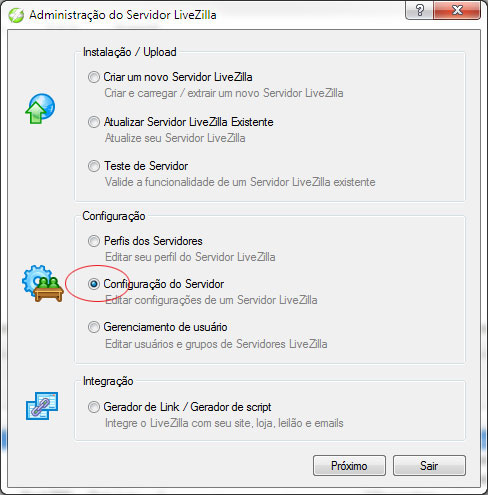
Para iniciar a configuração, inicie o LiveZilla Server Admin no seu computador, e selecione a opção “Configuração do Servidor” e clique no botão “Próximo”:
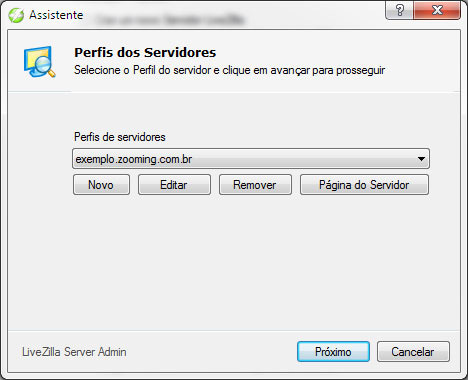
Selecione então o perfil do seu servidor e clique no botão “Próximo”:
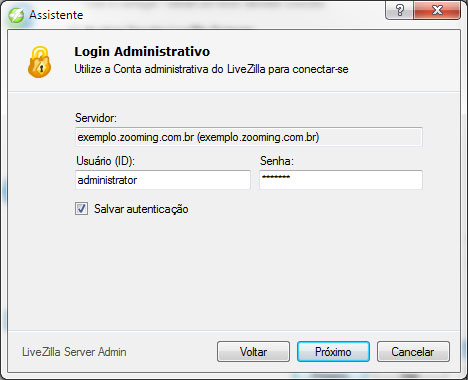
Faça login informando seu usuário administrador e a sua senha:
Existem inúmeros itens de configuração do servidor LiveZilla, separados em abas na janela de configuração do servidor.
A primeira aba é a “Cliente Web”:
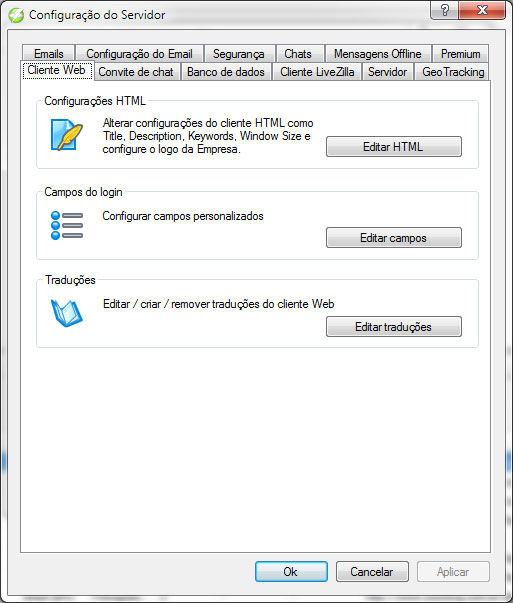
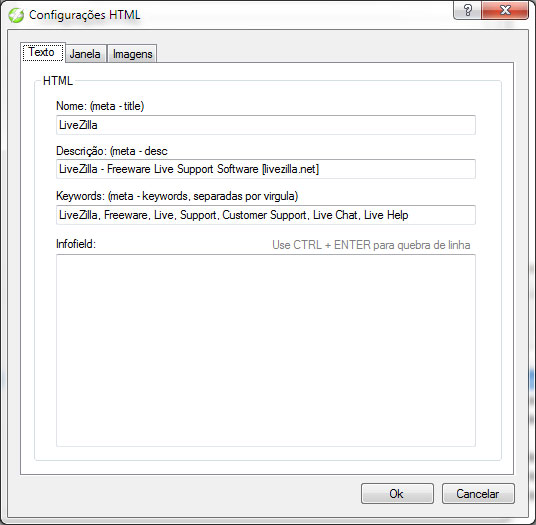
Ao clicar no botão Editar HTML você poderá configurar valores HTML da página de chat, como o título, descrição, palavras chave:
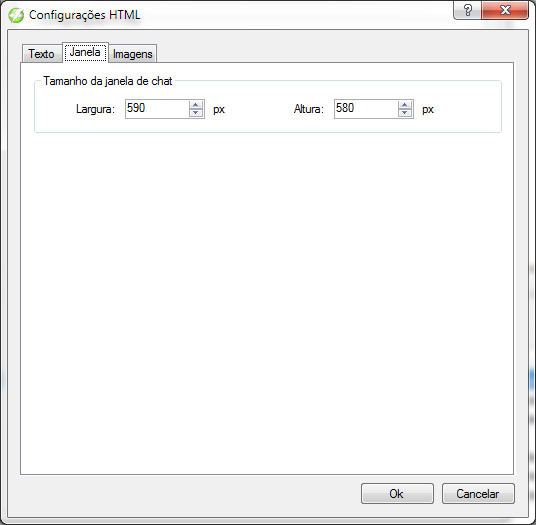
Clicando na aba “Janela” você poderá ajustar o tamanho da janela de Chat:
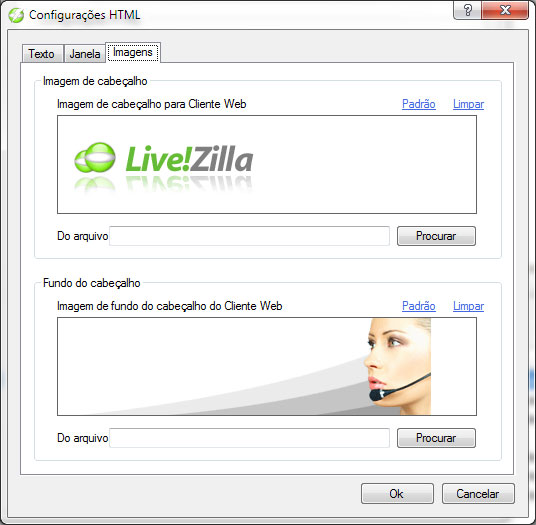
Na aba “Imagens” você poderá trocar a imagem de cabeçalho da janela de Chat e a imagem de fundo:
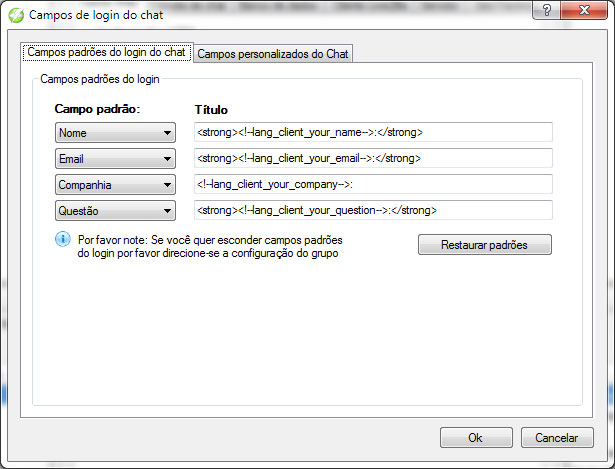
Ao clicar no botão “Editar Campos” você poderá editar alguns campos padrão e personalizados que aparecem na sua janela de Chat:
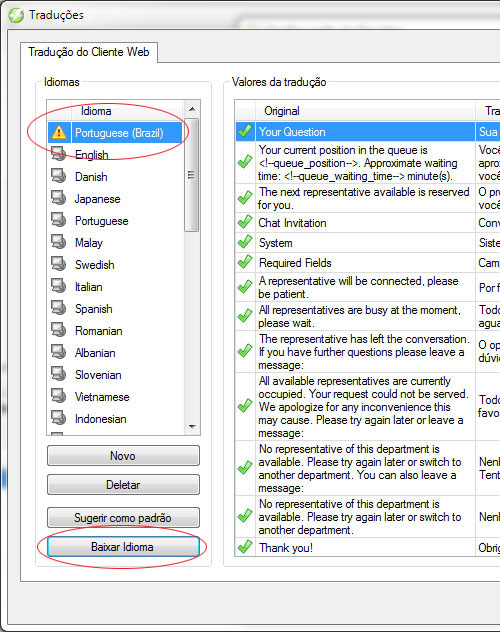
Ao clicar no botão “Editar traduções” você poderá carregar a tradução para português do Brasil, selecionando esta opção de idioma na lista e clicando no botão “Baixar idioma”:
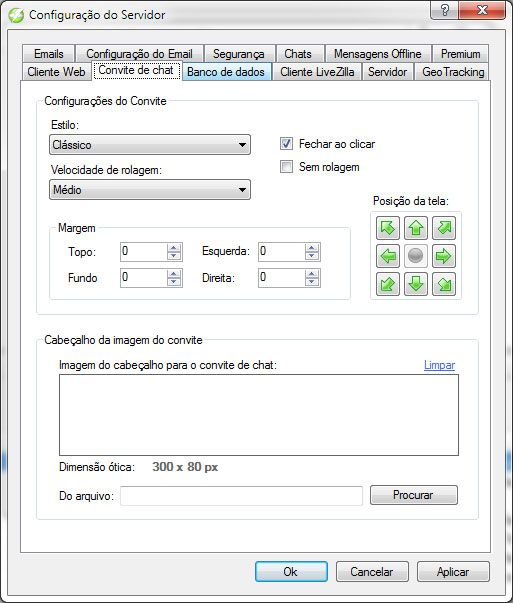
Na aba “Convite de chat” você poderá ajustar parâmetros da janela de convite de Chat, que aparecerá no seu site quando você enviar um convite de Chat para algum visitante que você esteja monitorando no cliente LiveZilla no seu computador.
Você poderá escolher entre alguns estilos de janela, bem como a posição na tela onde a janela de convite aparecerá:
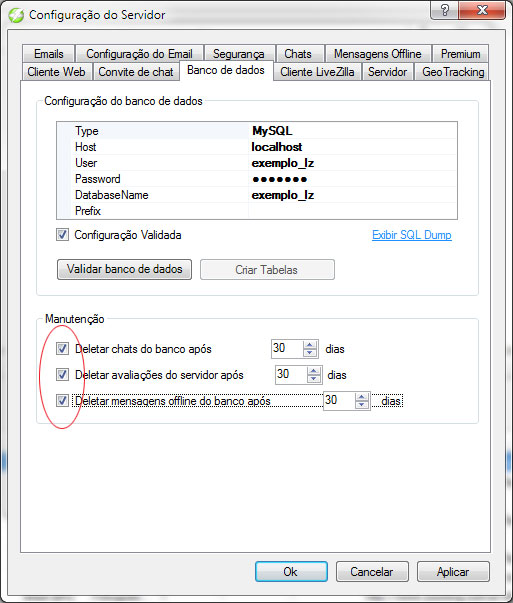
Na aba “Banco de dados” você verá novamente os dados de conexão ao banco, já informados durante a instalação do servidor, e poderá também alterar alguns parâmetros de manutenção de dados.
Sugerimos fortemente que você configure estes valores conforme a imagem abaixo, para que o seu banco de dados não fique grande demais, prejudicando a performance do seu site.
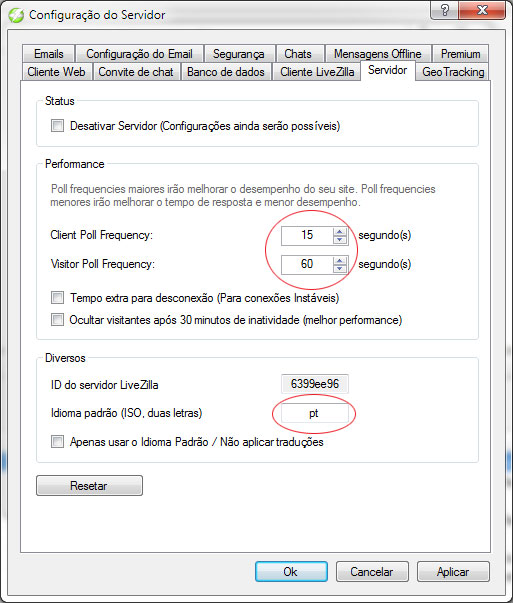
Na aba “Servidor” você poderá desativar seu servidor se desejar, bem como editar alguns parâmetros de frequência de verificação do servidor LiveZilla.
Sugerimos também que você altere os valores conforme a imagem abaixo para não sobrecarregar se site.
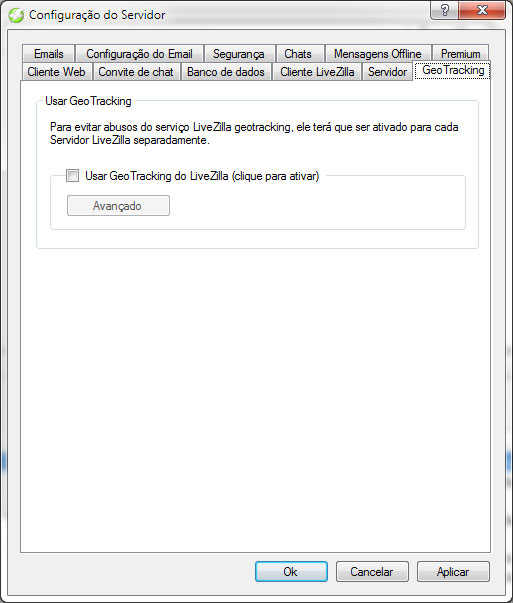
Na aba “Geo Tracking” você poderá configurar a opção que faz com que o LiveZilla Server tente determinar a posição geográfica do visitante do seu site, baseado em uma lista de endereços IP versus posição geográfica.
Esta função nem sempre funciona corretamente, mas é interessante verificar de onde são seus visitantes mesmo que algumas vezes a indentificação não seja precisa. Ao habilitar esta opção você terá que criar uma conta no site do LiveZilla.
A opção de Geo Tracking gratuita do LiveZilla é limitada, se você quiser remover os limites poderá assinar este serviço clicando na aba “Premium”.
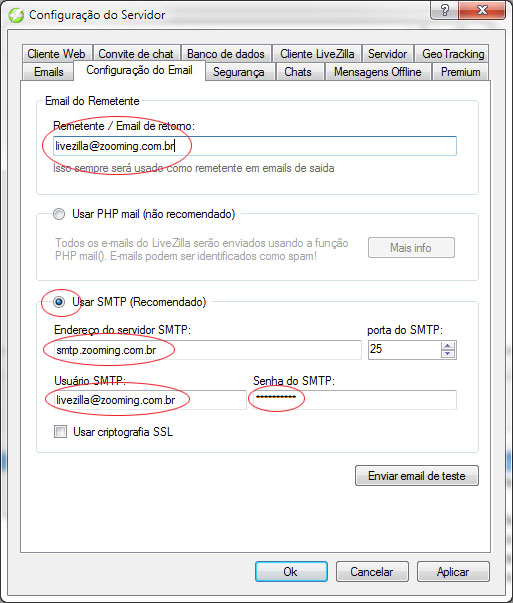
Na aba “Configuração do Email” você deverá informar o email do seu servidor LiveZilla e os dados de conexão SMTP para o envio das mensagens.
O LiveZilla envia mensagens quando o visitante solicita o envio do Chat inteiro no fim da conversação, ou quando você programa o LiveZilla para fazer isso automaticamente.
Substitua os valores mostrados na janela abaixo pelos do seu domínio. Na Zooming, o servidor SMTP é sempre “smtp.seudominio.tld”, onde você deve substituir “seudominio.tld” pelo domínio do seu site.
Não vamos comentar as demais abas de configuração do servidor LiveZilla, mas encorajamos você a explorá-las e configurá-las. Se você tiver alguma dúvida, poderá obter ajuda clicando no ícone de interrogação no topo direito da janela.
Este artigo encerra esta série de artigos sobre o LiveZilla. Esperamos que você tenha aproveitado nossas dicas e possa passar a usar esta ferramenta no seu site.
Instalação do LiveZilla Server feita pela Zooming
Se você estiver com dificuldades ou simplesmente não quiser lidar com questões técnicas, a Zooming oferece um serviço opcional de instalação do LiveZilla no seu site hospedado nos nossos servidores (não oferecemos este serviço para sites hospedados em outros provedores).
Para obter mais informações, preço e solicitar este serviço, por favor nos envie uma solicitação com uma abertura de chamado de suporte ao Departamento Comercial.
Se você ainda não é cliente da Zooming, poderá selecionar o serviço de instalação do LiveZilla Server no seu site durante a inscrição na Zooming.
PERFEITO – PARABENS!
ME AJUDOU MUITO!
Gostaria de saber como mando os arquivos para o diretorio do meu site pelo programa de FTP e não pelo Livezilla, usando por exemplo o WinSCP ou mesmo o WinExplorer.
Grato e fico no aguardo …..
-=DDRNet=-
Olá David,
Para enviar seus arquivos via FTP recomendamos um programa especializado, como o FileZilla, que é gratuito.
O FileZilla pode ser encontrado no endereço abaixo:
http://filezilla-project.org/
Você deve baixar o FileZilla Client, que é o programa cliente de FTP que deve ser instalado no seu computador.
O endereço abaixo contém uma vídeo aula ensinando a usar o FileZilla:
https://www.zooming.com.br/hospedagem-de-site/video-aula-ftp-filezilla/
[]s
Equipe Zooming
MUITO OBRIGADO PELO TRABALHO, EXCELENTE, AJUDOU MUITO MUITO…
Espetacular ! O tutorial.
Olha que sou chato, este realmente é um passo a passo, como nada é perfeito vou dar nota 9.8, pois faltou alguns detalhes na configuração ftp, tomei uma surrinha, mas resolvi pelo filezilla.
Valeu mesmo.
Nunca vi um tutorial como este a equipe esta de parabens
Encontrar um tutorial tão bem elaborado como este não é nada fácil. Mérito de gente competente e que trabalha direito como quem fez esse tutorial. Agradeço muito porque me ajudou bastante. Deus abençoe o autor e toda a sua equipe.
O melhor tutorial que já vi na vida…inclusive deu certo de primeira seguindo passo a passo o tutorial. Parabéns a equipe
Ola bom dia,
amigo, consegui traduzir o livezilla cliente.
Porem o livezilla server admin não consegui nem por reza, vc já começou com ele traduzido, como conseguiu fazer isso.
Nota.
Jà fiz esse caminho e nada
livezilla server admin > server configuration > ( senha ) > server configuration > edit translation > marquei portuguese Brasil > donwload default > ok > apply > ok > exit reiniciei e nada.
Estou com o mesmo problema, LiveZilla Server Admin não traduziu. Exibe a seguinte mensagem:
An error occoured while trying to apply your translation. Please close ALL other instances (Server/Admin) of LiveZilla and try to run LiveZilla as administrator. Thank you.
Further information: The process cannot access the file ‘.pt-brLive.Zilla.resources.dll’ because it is being used by another process.
Entrei no Gerenciador de Tarefas e fechei os processos referentes ao Server e Admin, depois executei como administrador mas continua dando o erro.
Caro Colega, tambem quero parabeniza-lo pelo tutorial
Mas vamos lá… na minha maquina esta funcionando tudo 100%, criei os usuarios e etc. Porem quando instalei o Livezilla Client em outra maquina, o meu cliente nao consegue logar.
Da o erro que eu fui desconectado pelas seguintes razoes:
– Diz que o Server tem uma versao inferior ao Client (o que nao é verdade)
– E que eu terei de atualizar para o Server, rodar o Server Update ou entrar em contato com o Administrador (detalhe, sou o administrador e nem como administrator consigo entrar nesta outra maquinas tambem)
Fico muito grato de qualquer ajuda que for.
Olá Alexandre,
Você precisa verificar se a versão do programa que você instalou no computador do seu cliente é exatamente a mesma versão do programa instalado no servidor do site.
A versão do Livezilla Server e do Livezilla Client devem ser exatamente a mesma para que o programa funcione.
[]s
Equipe Zooming
Muito bom o tutorial. Não tive qualquer dificuldade para instalar e configurar o LiveZilla seguindo o totorial. Parabéns à equipe!!
Parabéns ! Excelente tutorial, e mais ainda excelente iniciativa!
Valeu!
Obrigado pelo Excelente Tutorial!!!
Bom trabalho, simples e completo!
Sucesso ZOOMING……..
muito bom vcs estao de parabens show obrigado por compartilhar..vlwww nota 10
Ola, estou com problemas referente a convidar o Visitante para o CHAT, da um erro dizendo que o JavaScript esta desativado e nao consigo chamar nenhum Visitante.
Alguem pode me ajudar Por Favor!!
E referente a traduzir o LiveZilla, tambem não consegui, nao tem nenhuma pasta pt-br(para que eu altere em propriedades).
Desde Já agradeço!!
Por favor alguem me ajude..
Não consigo convidar a os visitantes do meu site, pois da um erro: dizendo que o usário esta com o Javascript desativado.
Eu mesma testei entrando no site, e nada.
Por favor me ajudem. O que pode ser??
O resto esta tudo otimo, consegui traduzir: o meu assim que segui o tutorial ,começou a dar aquele erro ao entrar no LiveZillaa Cliente e o Admin, pois nao tinha criado a pasta pt-br.
Mas ai eu fui no site do LiveZilla, e baixei e instalei novamente. Assim quando fui entrar estava em Portugues. Acho que ao reinstalar ele corrigiu e traduziu.. Espero que esta dica ajude mais alguem.
Aguardo um retorno sobre meu preblema de nao conseguir convidar os visitantes do meu site.
Obrigada
No meu Livezilla, não consigo digitar nada no chat, consigo enviar um ‘emotion’ mas não aparece o cursor para inicio do texto… não sei pq acontece isso, já vi toda configuração do livezilla, quanto a confg do computador e não achei o motivo…. help me…
Muito bom pessoal. agradeço pela ajuda!
valeu pessoal. muito mesmo.
Amigos estou recebendo este erro após inserir a tradução para português,
A resposta do servidor ter uma estrutura inválida
Ou a URL do servidor está errada (provavelmente) ou o servidor não
está funcionando corretamente.
Abraços e obrigado deste já;
Boa tarde, eu instalei agora a versão 3.2.0.2 e foi cadastrado no servidor com sucesso, mas na hora que um cliente entra no chat ele envia as mensagem automática de boas vindas, o cliente responde e só que eu como atendento não consigo escrever nada para ele, no campo onde eu deveria digitar a mensagem fica em branco e não consigo enviar mensagem nem escrever nada.
Poderia me ajudar?
Grato
como eu faço para desativar a conversa após 3 minutos de inatividade do cliente?
Olá Andre,
Basta clicar no botão que encerra a conversa, na tela de chat do seu usuário.
[]s
Equipe Zooming
omo eu faço para desativar “automaticamente”a conversa após 3 minutos de inatividade do cliente?
Olá, não consegui mudar o tamanho da janela, mesmo alterando nas opções do programa, na aba “janela”. Nada acontece. Será q tem como alterar direto no código??
Obrigado, realmente este tutorial foi muito bem criado.
Estou precisando de uma ajuda, instalei a versão 3.2.0.2 e estou com o mesmo problema de alguns colegas acima… Ao atender o cliente ele envia uma mensagem de boas vindas e não deixa eu escrever mais nada.
Alguém conseguir resolver este problema?
Obrigado.
Pedro.
Olá!
Parabéns pelo tutorial, é show…
Mas estou com um pequeno probleminha…
O chat está funcionando quase perfeitamente…. o cliente manda a mensagem, mas eu não consigo responder, o campo onde é para eu digitar, fica branco e sem possibilidade de digitação.
Fico no aguardo
Obrigada
Pra quem não tá conseguindo escrever no Chat, tem que instalar o Internet Explorer 8. Se tiver o 9 não funciona!
Cara como é que faz para desinstalar essa porcaria do servidor ? Estava com um site já prontinho e inventei de instalar isso e a pagína inicial ficou como o Filezzila, tirei umas pastas do servidor mais a tela da Home não sai e o site não está restaurado. Se alguém souber me dizer como desinstala isso me manda um email , eu agradeceria.
Olá Victor,
você deveria ter instalado num subdiretório chamado Livezilla e não diretamente no diretório Raiz…. Você terá que restaurar um backup dos arquivos do seu site, principalmente o arquivo index para que o seu site retorne ao ar.
[]s
Equipe Zooming
Olá, eu gostaria de saber porque ao entrar no chat de suporte com um usuário não aparece a opção para o operador escrever a mensagem. Ou seja aonde o operador deveria digitar não da para digitar.
Solução??
Boa tarde ao entrar no chat de suporte com um usuário não aparece a opção para o operador escrever a mensagem. sendo assim não da pra responder as mesmas, o que faço?
Olá ,
Preciso de uma ajuda:
Quando o livezilla 3.3.2.2, está off e o visitante entra no site e click na logo para mandar uma mensagem, ele aceita no máximo 4 mensagens e depois bloqueia o envio das mesmas com um alert dizendo que vc já enviou muitas mensagens.
Como faço para configurar , para que o visitante possa mandar quantas mensagens forem necessárias sem bloquear?
Obrigado,
Milton
Estou com um pequeno problema, estou com este site a 2 semana e personalizei um botão para o atendimento online do livezilla, porém quando se clica no botão abre em uma nova janela na qual a página é tomada por inteiro. Gostaria de saber como faço para criar um botão personalizado, tipo com foto de uma atendente em que o cliente clica e abre na mesma página uma janela igual a do chat quando não personalizado, uma janela melhor dentro da mesma página? Qual o código uso ou não é código?
Att,
Ramon
meu livezilla só envia a mensagem de boas vindas e depois nao consigo enviar mais nada… como resolvo isso???
Prezados,
instalei o livezilla mas não consigo responder aos usuários que acessam o chat. Simplesmente nao me deixa escrever e e enviar nada.
alguem sabe a solução desse problema???
desde já gradeço
Bom dia, é possível passar na URL um parâmetro para o chat?
Exemplo: Nome, Email e Empresa
http://www.meusite.com.br/suporteonline/chat.php?nome=teste
olá!
estou tendo um problema com meu chat quando ele está offline, quando vou fazer o envio das mensagens ao invés da mensagem ser enviada, meu outlook é aberto para que a pessoa faça o envio da mensagem por ele.. como posso resolver isso?
desde já, obrigada!
estou com problema no meu site de não carrega o pop up de chat para o visitante, alguém pode me ajuda?